- Comprobar el router: ¿me sirve GEYRA?
- ¿Gratis o Guardián? ¿Cuánto cuesta GEYRA?
- Contratar Guardián
- Protección permanente: defensa también con el PC apagado
- Móvil de alarma: sonido, «No molestar» y pantalla completa
- Pagar con Link (Stripe)
- Introducir el código de Guardián («Ya he pagado»)
- Recibo, factura y extracto bancario «LINK.COM* GEYRA»
- Aviso de Windows «Windows protegió su PC»
- Instalar GEYRA
- Descargar GEYRA gratis
- PC nuevo: volver a configurar GEYRA
- Quitar / desinstalar GEYRA
- Primer inicio: ID de GEYRA y registro
- Clave de recuperación: ¿para qué sirve y dónde guardarla?
- Configuración inicial y primer escaneo
- Entender la vista general
- Confirmar y nombrar dispositivos
- Conectar el router
- No se acepta la contraseña del router
- Vincular el móvil de alarma
- Probar la alarma
- Cambiar o quitar el móvil
- Bloquear un dispositivo
- Permitir un dispositivo / levantar la cuarentena
- Niveles de protección OBSERVAR, PROTEGER, GUARDIÁN
- Reglas del guardián y muchas alarmas al activarlo
- Cuarentena para dispositivos nuevos
- Actualizaciones
- Solución de problemas
- Cancelar la suscripción Guardián
- Solicitar la eliminación de datos
- No se encontró nada – info@geyra.de
Su router
y GEYRA.
Para el bloqueo de dispositivos, PROTEGER y GUARDIÁN, GEYRA se conecta con su router. Con Guardián, el servidor GEYRA vigila después su red doméstica también cuando su PC está apagado.
la propia red lleva a GEYRA.
Qué routers admite GEYRA lo ve en Comprobar el router.
Abrir la configuración del router
En la configuración inicial se empieza directamente en el paso Conectar el router. Más adelante, haga clic en la vista general en Siguiente paso: conectar el router, o en la vista de experto a la izquierda en Protección y sistema y luego en Configurar el router.
Se encuentra el router
GEYRA busca su router automáticamente. No tiene que introducir ninguna dirección. Arriba aparece entonces, por ejemplo, «FRITZ!Box 7590».
Introducir la contraseña
En la FRITZ!Box introduzca la contraseña de la FRITZ!Box, ¡no la contraseña de la wifi! Si nunca la ha cambiado, está en la etiqueta debajo de la FRITZ!Box. Para la protección permanente necesita una contraseña propia. En otros routers introduzca el usuario y la contraseña de la administración del router. En la Freebox confirme en la pantalla del router. Haga clic en Conectar.
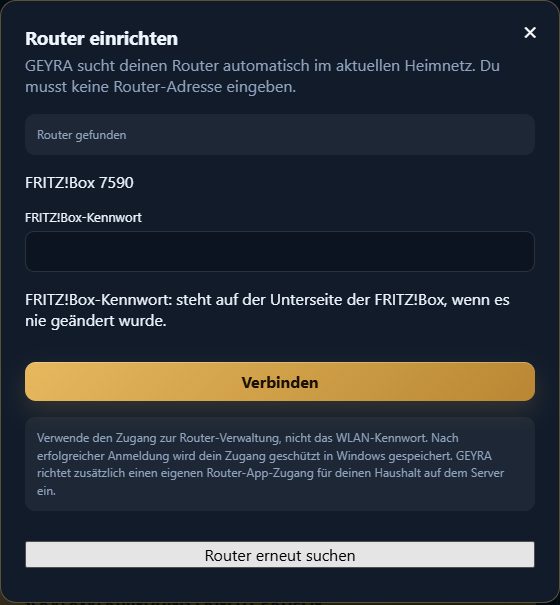
Router encontrado: introducir la contraseña de la FRITZ!Box. Configurar en el router
GEYRA le muestra lo que se crea en el router: en la FRITZ!Box, un acceso propio «GEYRA Ojo del router». Solo cuando haga clic en CONFIGURAR EN EL ROUTER se cambia algo. Puede tardar hasta un minuto.
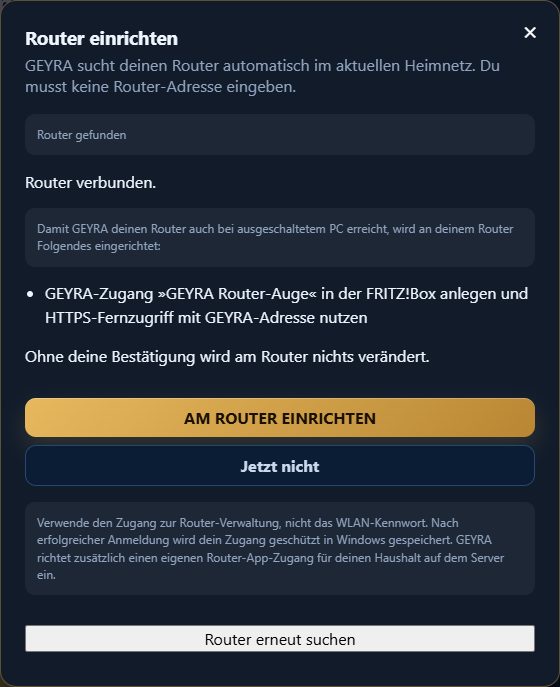
Solo tras su confirmación se configura algo en el router. Conectado
En Protección y sistema, la plataforma del router indica ahora CONECTADO, y en la vista general aparece un ✓ en Ojo del router.
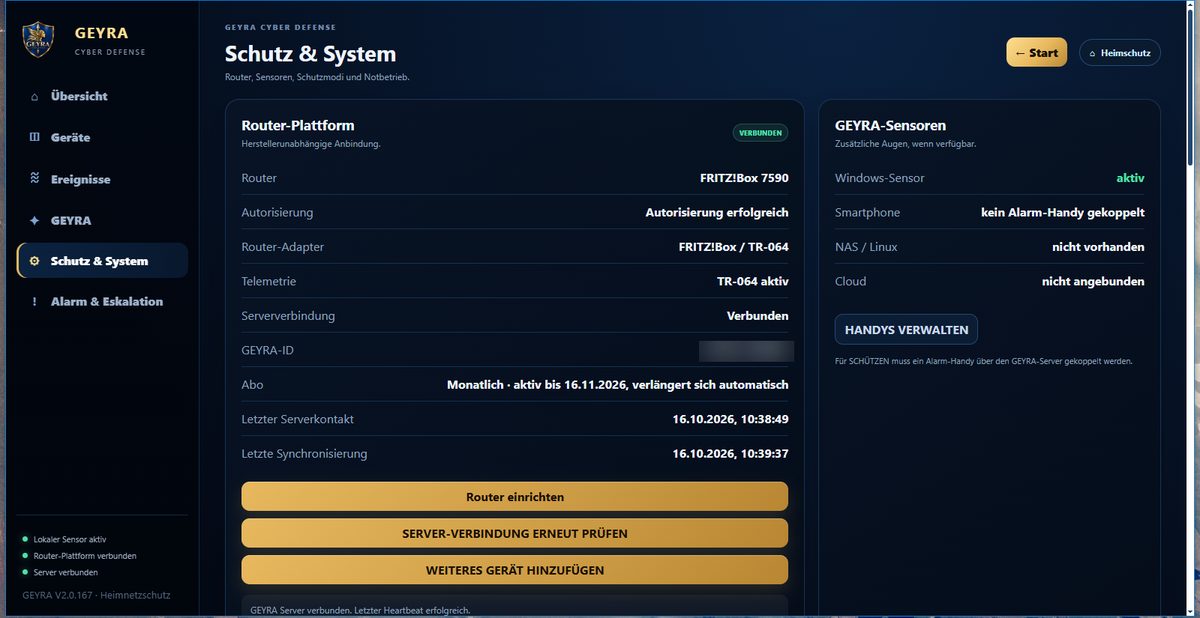
Plataforma del router: conectada.
Si no funciona
«La contraseña no es correcta.»
Se refiere a la contraseña de la administración del router; en la FRITZ!Box, la contraseña de la FRITZ!Box, no la de la wifi. Si ya no la recuerda, abra fritz.box en el navegador y haga clic en «¿Ha olvidado la contraseña?».
«La conexión a través del servidor de GEYRA aún no funciona.»
Su router está conectado con el PC y todo lo importante funciona. Solo se está configurando todavía la conexión para el tiempo en que su PC está apagado. GEYRA lo vuelve a intentar por sí solo. Puede seguir con normalidad.
GEYRA no encuentra mi router.
Su PC debe estar conectado a la red doméstica de su router, no a una wifi de invitados. Luego haga clic en Buscar el router de nuevo. Si sigue sin funcionar, GEYRA le ofrece enviarnos un informe (sin contraseñas). Haga clic en Enviar informe y nos pondremos en contacto.
Mi router se está «integrando».
En ese caso GEYRA ya detecta dispositivos ajenos y le alerta. Solo el bloqueo de dispositivos llegará más adelante con una actualización. Con ENVIAR GRABACIÓN DEL ROUTER nos ayuda a integrar su router más rápido.