
- Router prüfen: passt GEYRA zu mir?
- Gratis oder Wächter? Was kostet GEYRA?
- Wächter buchen
- Rundum-Schutz: Abwehr auch bei ausgeschaltetem PC
- Alarm-Handy: Ton, „Nicht stören“ und Vollbild
- Bezahlen mit Link (Stripe)
- Wächter-Code eingeben („Ich habe schon bezahlt“)
- Quittung, Rechnung und Kontoauszug „LINK.COM* GEYRA“
- Windows-Warnung „Der Computer wurde durch Windows geschützt“
- GEYRA installieren
- GEYRA kostenlos herunterladen
- Neuer PC: GEYRA wieder einrichten
- GEYRA entfernen / deinstallieren
- Erster Start: GEYRA-ID und Anmeldung
- Wiederherstellungs-Schlüssel: wofür und wohin?
- Ersteinrichtung und erster Scan
- Die Übersicht verstehen
- Geräte bestätigen und benennen
- Router verbinden
- Router-Kennwort wird nicht angenommen
- Alarm-Handy koppeln
- Alarm testen
- Handy wechseln oder entfernen
- Gerät sperren
- Gerät freigeben / Quarantäne aufheben
- Schutzstufen BEOBACHTEN, SCHÜTZEN, WÄCHTER
- Wächter-Regeln und viele Alarme beim Einschalten
- Quarantäne für neue Geräte
- Updates
- Probleme lösen
- Wächter-Abo kündigen
- Daten löschen lassen
- Nichts gefunden – info@geyra.de
Ihr Smartphone
als Alarm-Handy.
So koppeln Sie Ihr Smartphone mit GEYRA. Das dauert etwa fünf Minuten.
das Netz selbst trägt GEYRA.
Das brauchen Sie
- ✓ ein Android-Smartphone
- ✓ das Smartphone ist mit Ihrem WLAN zu Hause verbunden (nur zum Einrichten)
- ✓ GEYRA ist auf Ihrem PC installiert und geöffnet
Koppeln
Sie arbeiten abwechselnd am PC und am Smartphone. Legen Sie beides nebeneinander.
Am PC: Einrichtung starten
Klicken Sie auf der Übersicht auf die Kachel Alarm-Handy oder auf Nächster Schritt: Alarm-Handy koppeln. Es öffnet sich das Fenster Alarm-Handy einrichten.
Am PC: Handy auswählen (Schritt 1 von 3)
GEYRA zeigt die Handys in Ihrem WLAN. Wählen Sie Ihr Smartphone aus der Liste und klicken Sie auf DIESES HANDY VERWENDEN.
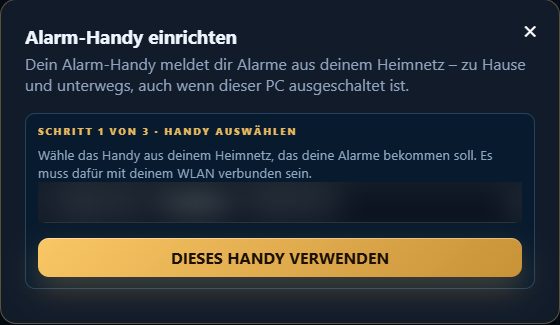
Schritt 1: Handy auswählen (Gerätename im Bild unkenntlich). Am Smartphone: App installieren (Schritt 2 von 3)
Öffnen Sie den Google Play Store, suchen Sie nach „GEYRA Cyber Defense“ und tippen Sie auf Installieren.
Am Smartphone: App öffnen
Öffnen Sie die GEYRA-App. Erlauben Sie die Benachrichtigungen mit Zulassen.
Am PC: Code anzeigen (Schritt 3 von 3)
Klicken Sie auf KOPPLUNGSCODE ANZEIGEN. GEYRA zeigt einen Code wie ABCDE-FGHJK. Er gilt 10 Minuten und nur einmal.
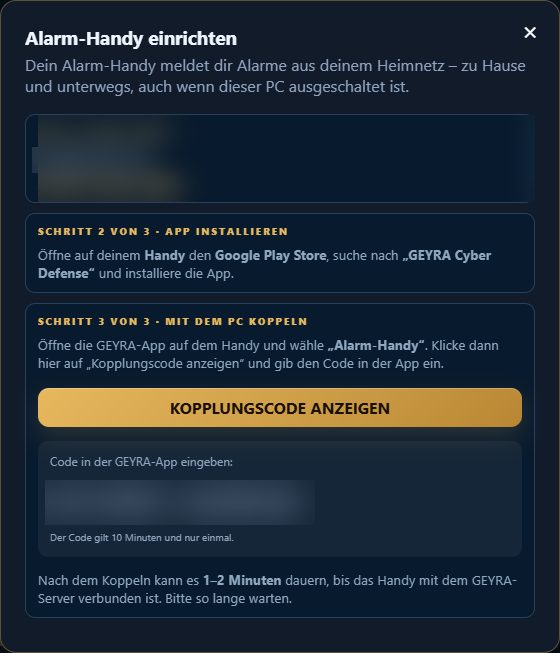
Schritt 3: Kopplungscode (im Bild unkenntlich gemacht). Am Smartphone: Code eingeben
Tippen Sie den Code in die App ein und bestätigen Sie. Erlaubt Android danach, dass GEYRA im Hintergrund laufen darf, tippen Sie auf Zulassen.
Kurz warten
Es dauert 1–2 Minuten, bis das Handy mit dem GEYRA-Server verbunden ist. Dann erscheint „✓ Alarm-Handy ist bereit“, und auf der Übersicht am PC steht Ihr Handy mit „erreichbar“.
Alarm testen
Alarmbereich öffnen
Klicken Sie in der Expertenansicht links auf Alarm & Eskalation.
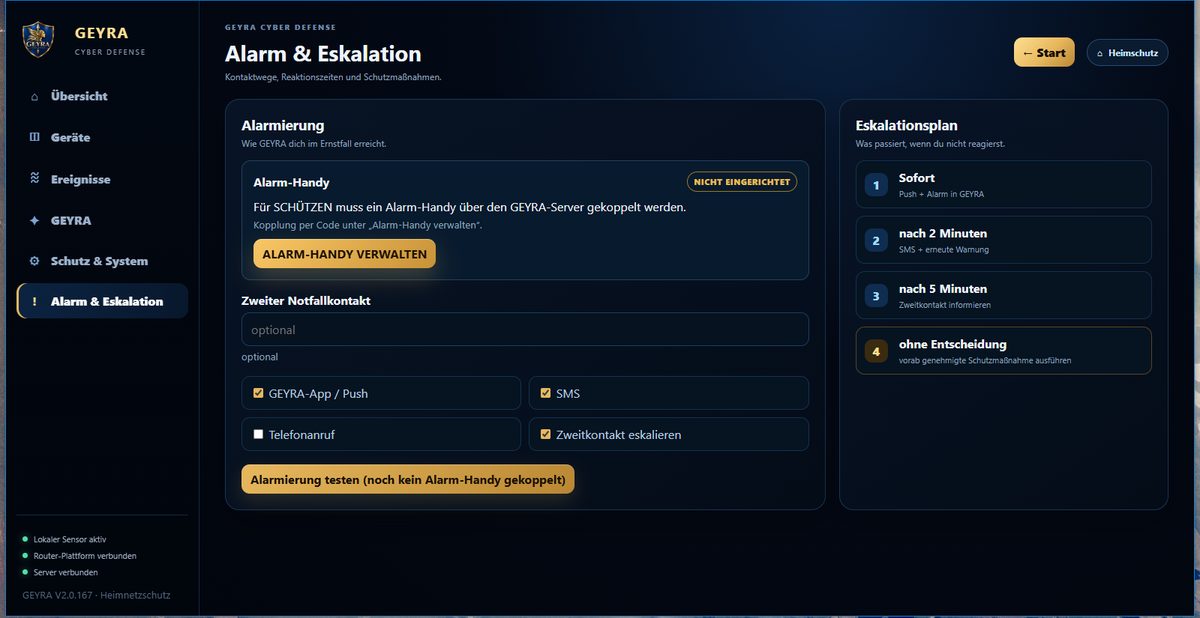
Alarm & Eskalation: Alarm-Handy, Kontaktwege und Eskalationsplan. Test auslösen
Klicken Sie auf Alarmierung testen. Nach wenigen Sekunden kommt der Testalarm auf Ihrem Smartphone an. Steht auf dem Knopf „noch kein Alarm-Handy gekoppelt“, koppeln Sie zuerst wie oben beschrieben.
Ton und Vollbild
Der Ton folgt Ihrem Handy
Steht Ihr Handy auf lautlos, bleibt der Alarm still. Auf Vibration vibriert es. Auf normal klingelt es einmal.
„Nicht stören“
Ist „Nicht stören“ eingeschaltet, bleibt das Handy still. Den Alarm finden Sie dann in Ihren Benachrichtigungen.
Vollbild bei gesperrtem Handy
Ist Ihr Handy gesperrt, zeigt GEYRA den Alarm groß auf dem ganzen Bildschirm. So übersehen Sie ihn nicht.
Wenn ein Alarm kommt
Alarm ansehen
Ihr Smartphone zeigt eine Benachrichtigung von GEYRA, zum Beispiel „Neues Gerät erkannt: …“. Tippen Sie darauf.
Prüfen
Kennen Sie das Gerät – ein neues Handy in der Familie oder ein Besucher? Dann tippen Sie auf Kenne ich. Wollen Sie es sich später ansehen, tippen Sie auf Später prüfen. Kennen Sie es nicht, sperren Sie es: Gerät sperren.
GEYRA hat ein Gerät getrennt
Hat GEYRA ein Gerät selbst vom Internet getrennt (Quarantäne oder Automatische Abwehr), bekommen Sie immer einen Alarm. Darin wählen Sie Freigeben oder Gesperrt lassen.
Handy wechseln oder entfernen
Altes Handy entfernen
Klicken Sie am PC unter Schutz & System auf HANDYS VERWALTEN. Klicken Sie beim alten Handy auf ENTFERNEN.
Neues Handy koppeln
Richten Sie das neue Handy wie oben unter Koppeln beschrieben ein.