
- Router prüfen: passt GEYRA zu mir?
- Gratis oder Wächter? Was kostet GEYRA?
- Wächter buchen
- Rundum-Schutz: Abwehr auch bei ausgeschaltetem PC
- Alarm-Handy: Ton, „Nicht stören“ und Vollbild
- Bezahlen mit Link (Stripe)
- Wächter-Code eingeben („Ich habe schon bezahlt“)
- Quittung, Rechnung und Kontoauszug „LINK.COM* GEYRA“
- Windows-Warnung „Der Computer wurde durch Windows geschützt“
- GEYRA installieren
- GEYRA kostenlos herunterladen
- Neuer PC: GEYRA wieder einrichten
- GEYRA entfernen / deinstallieren
- Erster Start: GEYRA-ID und Anmeldung
- Wiederherstellungs-Schlüssel: wofür und wohin?
- Ersteinrichtung und erster Scan
- Die Übersicht verstehen
- Geräte bestätigen und benennen
- Router verbinden
- Router-Kennwort wird nicht angenommen
- Alarm-Handy koppeln
- Alarm testen
- Handy wechseln oder entfernen
- Gerät sperren
- Gerät freigeben / Quarantäne aufheben
- Schutzstufen BEOBACHTEN, SCHÜTZEN, WÄCHTER
- Wächter-Regeln und viele Alarme beim Einschalten
- Quarantäne für neue Geräte
- Updates
- Probleme lösen
- Wächter-Abo kündigen
- Daten löschen lassen
- Nichts gefunden – info@geyra.de
So viel Schutz,
wie Sie möchten.
Was die drei Schutzstufen tun, was sie brauchen, was kostenlos ist – und wie die Regeln und die Quarantäne für neue Geräte arbeiten.
das Netz selbst trägt GEYRA.
Die drei Schutzstufen
BEOBACHTEN
Kostet: nichts.
Braucht: nichts weiter – funktioniert sofort.
Was GEYRA tut: erkennt alle Geräte, zeigt jede Veränderung und warnt Sie in GEYRA.
Was GEYRA nicht tut: blockieren, trennen oder am Router etwas verändern.
SCHÜTZEN
Kostet: nichts.
Braucht: Router verbunden und ein erreichbares Alarm-Handy.
Was GEYRA tut: meldet neue Geräte auf dem Alarm-Handy und hält sie auf Wunsch in Quarantäne – mit Erklärung vorab. Das wirkt, solange Ihr PC läuft.
Was GEYRA nicht tut: irgendetwas ohne Ihre Freigabe.
WÄCHTER
Kostet: das Wächter-Abo.
Braucht: eine FRITZ!Box, ein erreichbares Alarm-Handy und Ihre Regeln. Für die Abwehr bei ausgeschaltetem PC zusätzlich den Rundum-Schutz (einmal Taste an der FRITZ!Box, eigenes FRITZ!Box-Kennwort).
Was GEYRA tut: wacht rund um die Uhr über den GEYRA-Server – auch wenn Ihr PC aus ist – und handelt nach den Regeln, die Sie freigegeben haben, bis zur Automatischen Abwehr.
Was GEYRA nicht tut: etwas außerhalb Ihrer Regeln.
Schutzstufe wählen
Schutzstufe anklicken
Klicken Sie auf der Übersicht unter SCHUTZSTUFE auf Beobachten, Schützen oder Wächter. GEYRA zeigt Ihnen genau, was in dieser Stufe passiert – und was nicht.
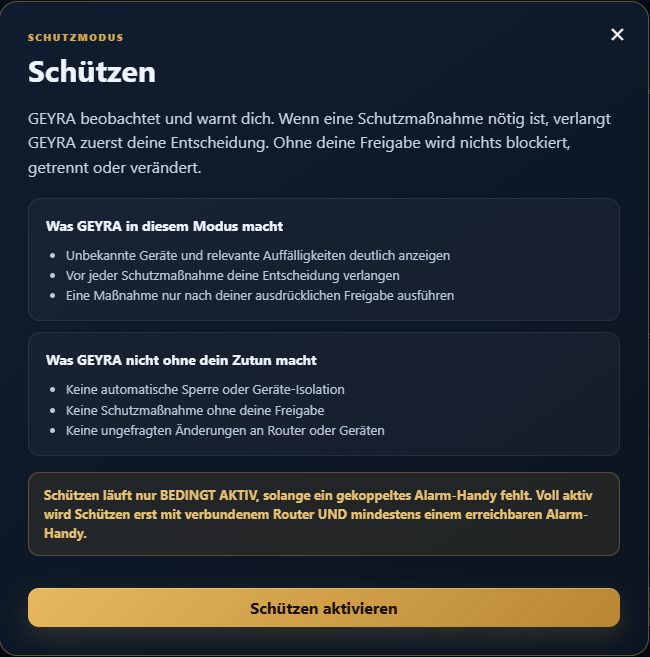
SCHÜTZEN: GEYRA fragt vor jeder Maßnahme. Aktivieren
Klicken Sie auf den Knopf zum Aktivieren, zum Beispiel Schützen aktivieren oder WÄCHTER AKTIVIEREN.
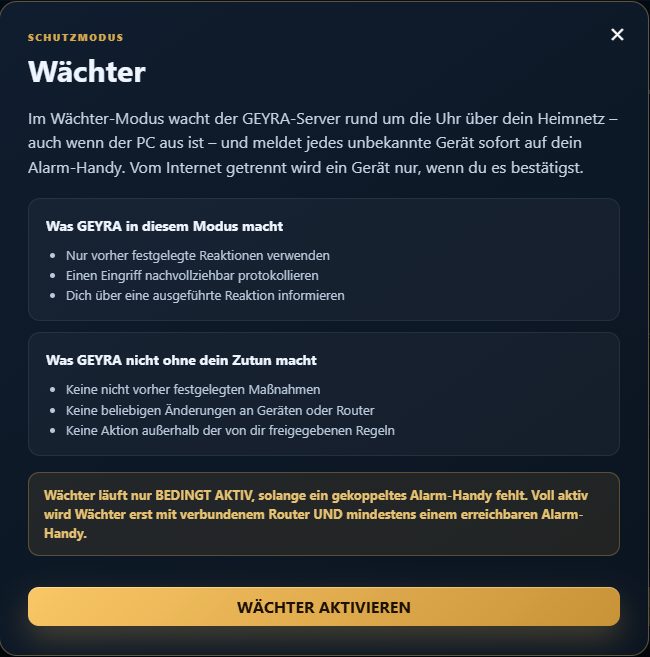
WÄCHTER: GEYRA wacht auch bei ausgeschaltetem PC.
Regeln
Mit den Regeln legen Sie vorab fest, was GEYRA selbstständig tun darf. Klicken Sie auf der Übersicht auf Schützen oder Wächter – das Fenster zeigt die Regeln und welche davon an sind.
Unbekanntes Gerät melden
Bei jedem unbekannten Gerät bekommen Sie sofort einen Alarm aufs Alarm-Handy – auch wenn GEYRA es noch nicht als gefährlich einstuft. In SCHÜTZEN und WÄCHTER.
Quarantäne
Neue Geräte werden sofort vom Internet getrennt, bis Sie sie freigeben. In SCHÜTZEN und WÄCHTER – nur nach Erklärung und Ihrer Bestätigung (siehe unten).
Automatische Abwehr
GEYRA trennt auffällige Geräte selbst vom Internet. Nur in WÄCHTER und nur mit Ihrer ausdrücklichen Zustimmung im Assistenten. Bei ausgeschaltetem PC mit Rundum-Schutz.
Quarantäne für neue Geräte
Die stärkste Regel: Taucht ein Gerät auf, das GEYRA noch nie gesehen hat, wird es sofort vom Internet getrennt, bis Sie es freigeben, und Sie bekommen einen Alarm. Ohne Wächter wirkt das, solange Ihr PC läuft; mit Wächter übernimmt der GEYRA-Server auch bei ausgeschaltetem PC.
Voraussetzung
„Unbekanntes Gerät melden“ ist eingeschaltet, Ihr Router ist verbunden und kann Geräte sperren.
Erklärung lesen
Schalten Sie die Quarantäne ein, erklärt GEYRA Ihnen zuerst in einem Fenster, was passiert. Erst wenn Sie den Haken bei „Ich habe die Erklärung gelesen und verstanden.“ setzen, lässt sich die Quarantäne einschalten.
Was dann passiert
Alle Geräte, die Ihr Router in diesem Moment kennt, gelten als bekannt. Kommt danach ein neues Gerät, wird es getrennt, und Sie bekommen einen Alarm. Am PC steht beim Gerät „IN QUARANTÄNE“.
Freigeben
Ist es Ihr Gerät, klicken Sie am PC unter Geräte laut deinem Router auf FREIGEBEN. Mit Wächter geht das auch am Handy unter GERÄTE IM HEIMNETZ. Danach kommt es nie wieder in Quarantäne.
Wen die Quarantäne auch trifft
- Besuch und Gäste im normalen WLAN
- neue eigene Geräte, zum Beispiel ein neues Handy oder ein neuer Fernseher
- Handys mit wechselnder privater Adresse – etwa nach einem Neustart, einem WLAN-Wechsel oder einem Hotspot
Was nie in Quarantäne kommt
- Geräte, die beim Einschalten schon da waren
- Geräte im Gäste-WLAN der FRITZ!Box – dafür gibt es nur einen Hinweis
- FRITZ!-Geräte wie Repeater und Powerline
- Geräte, die Sie einmal freigegeben haben
Sicherheitsgrenzen
- Höchstens 3 Trennungen pro Stunde, danach nur Alarm
- Sie bekommen immer einen Alarm – auch wenn das Trennen nicht klappt
- Ausschalten jederzeit