
- Comprobar el router: ¿me sirve GEYRA?
- ¿Gratis o Guardián? ¿Cuánto cuesta GEYRA?
- Contratar Guardián
- Protección permanente: defensa también con el PC apagado
- Móvil de alarma: sonido, «No molestar» y pantalla completa
- Pagar con Link (Stripe)
- Introducir el código de Guardián («Ya he pagado»)
- Recibo, factura y extracto bancario «LINK.COM* GEYRA»
- Aviso de Windows «Windows protegió su PC»
- Instalar GEYRA
- Descargar GEYRA gratis
- PC nuevo: volver a configurar GEYRA
- Quitar / desinstalar GEYRA
- Primer inicio: ID de GEYRA y registro
- Clave de recuperación: ¿para qué sirve y dónde guardarla?
- Configuración inicial y primer escaneo
- Entender la vista general
- Confirmar y nombrar dispositivos
- Conectar el router
- No se acepta la contraseña del router
- Vincular el móvil de alarma
- Probar la alarma
- Cambiar o quitar el móvil
- Bloquear un dispositivo
- Permitir un dispositivo / levantar la cuarentena
- Niveles de protección OBSERVAR, PROTEGER, GUARDIÁN
- Reglas del guardián y muchas alarmas al activarlo
- Cuarentena para dispositivos nuevos
- Actualizaciones
- Solución de problemas
- Cancelar la suscripción Guardián
- Solicitar la eliminación de datos
- No se encontró nada – info@geyra.de
Su smartphone
como móvil de alarma.
Así vincula su smartphone con GEYRA. Tarda unos cinco minutos.
la propia red lleva a GEYRA.
Lo que necesita
- ✓ un smartphone Android
- ✓ el smartphone está conectado a su wifi de casa (solo para la configuración)
- ✓ GEYRA está instalado y abierto en su PC
Vincular
Trabajará alternando entre el PC y el smartphone. Póngalos uno al lado del otro.
En el PC: iniciar la configuración
En la vista general, haga clic en el mosaico Móvil de alarma o en Siguiente paso: vincular el móvil de alarma. Se abre la ventana Configurar el móvil de alarma.
En el PC: elegir el móvil (paso 1 de 3)
GEYRA muestra los móviles de su wifi. Elija su smartphone de la lista y haga clic en USAR ESTE MÓVIL.
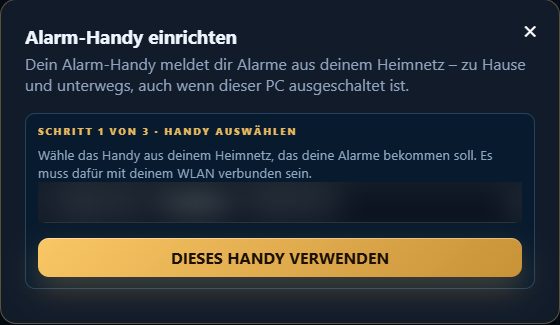
Paso 1: elegir el móvil (nombre del dispositivo ocultado en la imagen). En el smartphone: instalar la app (paso 2 de 3)
Abra Google Play Store, busque «GEYRA Cyber Defense» y toque Instalar.
En el smartphone: abrir la app
Abra la app GEYRA. Permita las notificaciones con Permitir.
En el PC: mostrar el código (paso 3 de 3)
Haga clic en MOSTRAR CÓDIGO DE VINCULACIÓN. GEYRA muestra un código como ABCDE-FGHJK. Es válido 10 minutos y solo una vez.
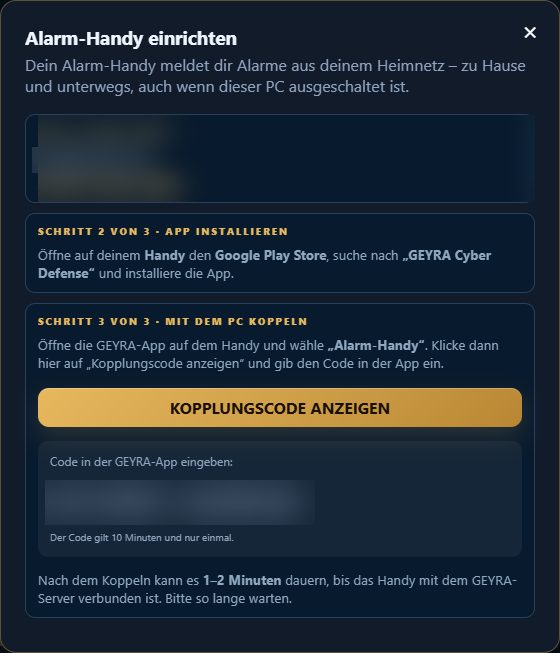
Paso 3: código de vinculación (ocultado en la imagen). En el smartphone: introducir el código
Escriba el código en la app y confírmelo. Si después Android pregunta si GEYRA puede funcionar en segundo plano, toque Permitir.
Esperar un momento
Pasan 1–2 minutos hasta que el móvil se conecta con el servidor de GEYRA. Entonces aparece «✓ El móvil de alarma está listo», y en la vista general del PC su móvil figura como «accesible».
Probar la alarma
Abrir el área de alarmas
En la vista de experto, haga clic a la izquierda en Alarma y escalado.
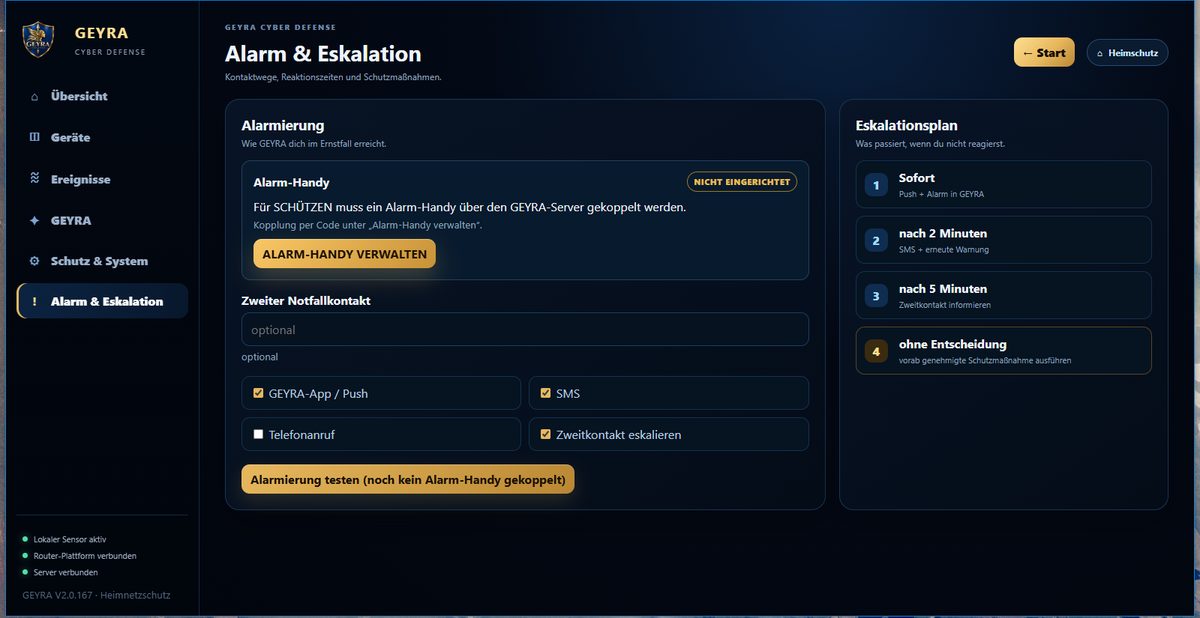
Alarma y escalado: móvil de alarma, vías de contacto y plan de escalado. Lanzar una prueba
Haga clic en Probar la alarma. Tras unos segundos, la alarma de prueba llega a su smartphone. Si el botón indica «aún no hay ningún móvil de alarma vinculado», vincúlelo primero como se describe arriba.
Sonido y pantalla completa
El sonido sigue a su móvil
Si su móvil está en silencio, la alarma no suena. En vibración vibra. En normal suena una vez.
«No molestar»
Si «No molestar» está activado, el móvil no suena. Encontrará entonces la alarma en sus notificaciones.
Pantalla completa con el móvil bloqueado
Si su móvil está bloqueado, GEYRA muestra la alarma en grande en toda la pantalla. Así no se le pasa.
Cuando llega una alarma
Ver la alarma
Su smartphone muestra una notificación de GEYRA, por ejemplo «Nuevo dispositivo detectado: …». Tóquela.
Comprobar
¿Conoce el dispositivo, un móvil nuevo de la familia o una visita? Entonces toque Kenne ich (lo conozco). Si quiere revisarlo más tarde, toque Später prüfen (revisar más tarde). Si no lo conoce, bloquéelo: Bloquear un dispositivo.
GEYRA ha desconectado un dispositivo
Si GEYRA ha desconectado por sí mismo un dispositivo de internet (cuarentena o defensa automática), siempre recibe una alarma. En ella elige Liberar o Mantener bloqueado.
Cambiar o quitar el móvil
Quitar el móvil antiguo
En el PC, en Protección y sistema, haga clic en GESTIONAR MÓVILES. En el móvil antiguo, haga clic en QUITAR.
Vincular el móvil nuevo
Configure el móvil nuevo como se describe arriba en Vincular.