
- Comprobar el router: ¿me sirve GEYRA?
- ¿Gratis o Guardián? ¿Cuánto cuesta GEYRA?
- Contratar Guardián
- Protección permanente: defensa también con el PC apagado
- Móvil de alarma: sonido, «No molestar» y pantalla completa
- Pagar con Link (Stripe)
- Introducir el código de Guardián («Ya he pagado»)
- Recibo, factura y extracto bancario «LINK.COM* GEYRA»
- Aviso de Windows «Windows protegió su PC»
- Instalar GEYRA
- Descargar GEYRA gratis
- PC nuevo: volver a configurar GEYRA
- Quitar / desinstalar GEYRA
- Primer inicio: ID de GEYRA y registro
- Clave de recuperación: ¿para qué sirve y dónde guardarla?
- Configuración inicial y primer escaneo
- Entender la vista general
- Confirmar y nombrar dispositivos
- Conectar el router
- No se acepta la contraseña del router
- Vincular el móvil de alarma
- Probar la alarma
- Cambiar o quitar el móvil
- Bloquear un dispositivo
- Permitir un dispositivo / levantar la cuarentena
- Niveles de protección OBSERVAR, PROTEGER, GUARDIÁN
- Reglas del guardián y muchas alarmas al activarlo
- Cuarentena para dispositivos nuevos
- Actualizaciones
- Solución de problemas
- Cancelar la suscripción Guardián
- Solicitar la eliminación de datos
- No se encontró nada – info@geyra.de
De la instalación
a la red doméstica protegida.
Qué ocurre en el primer inicio y cómo orientarse en GEYRA.
la propia red lleva a GEYRA.
Registro en el primer inicio
En el primer inicio GEYRA registra su hogar automáticamente. No tiene que introducir nada: ni código ni dirección de correo electrónico.
Bienvenida e ID de GEYRA
GEYRA le da la bienvenida y muestra su ID de GEYRA (por ejemplo GEYRA-000123). Representa a su hogar. Más adelante la encontrará en GEYRA en Protección y sistema.
Guardar la clave de recuperación
Justo después GEYRA le muestra su clave de recuperación; más información en la sección siguiente.
GEYRA ya funciona en mi casa
¿Segundo PC en el mismo hogar? En el PC ya configurado haga clic a la izquierda en Protección y sistema y luego en AÑADIR OTRO DISPOSITIVO. En el PC nuevo elija GEYRA ya funciona en mi casa e introduzca el código de dispositivo.
Restaurar
¿Ya no le queda ningún dispositivo con GEYRA, por ejemplo tras cambiar de PC? Elija Restaurar e introduzca su ID de GEYRA y su clave de recuperación. Su hogar con todos los dispositivos, nombres y su móvil de alarma vuelve a estar ahí.
La clave de recuperación
Justo después del registro GEYRA le muestra una sola vez una clave de recuperación (GEYRA-RK-…).
¿Para qué sirve la clave?
Con la clave y su ID de GEYRA recupera su hogar GEYRA si en algún momento ya no tiene ningún dispositivo con GEYRA, por ejemplo tras cambiar de PC o si el PC antiguo se ha estropeado. Sus dispositivos, nombres y su móvil de alarma se conservan.
¿Dónde guardarla?
Lo mejor: IMPRIMIR y guardarla con sus documentos importantes, junto con su ID de GEYRA.
O bien: copiarla a mano y guardarla en un lugar seguro, o pegarla con COPIAR en un gestor de contraseñas.
Guardar la clave
Haga clic en IMPRIMIR (recomendado) o COPIAR.
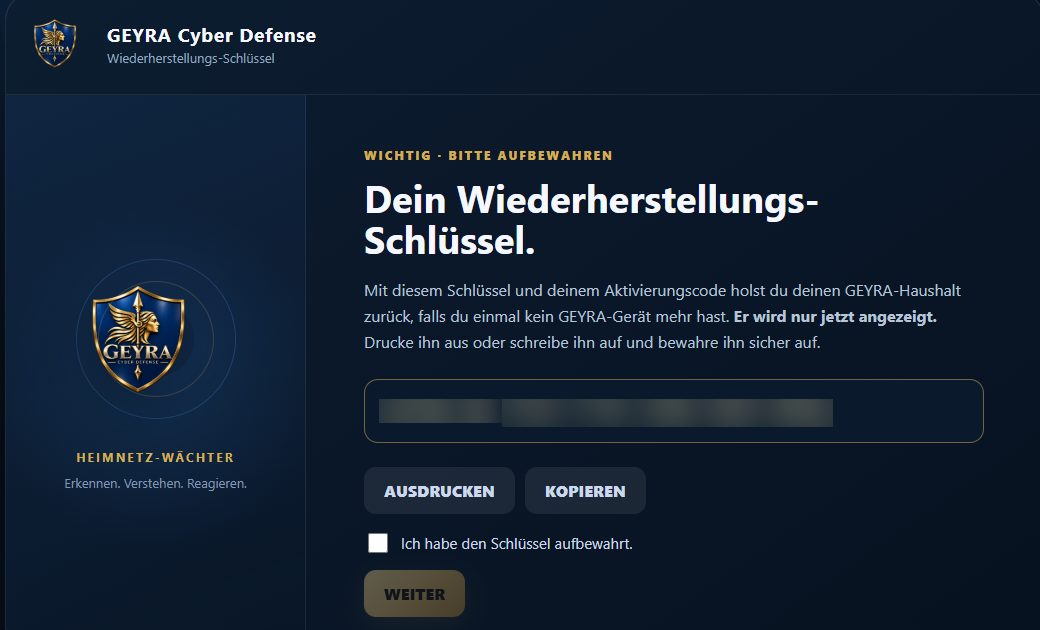
La clave de recuperación (ocultada en la imagen). Confirmar
Marque la casilla «He guardado la clave.» y haga clic en CONTINUAR.
La configuración inicial
Tras el registro GEYRA le guía en seis pasos por todo lo importante. Puede saltar cada paso con Más tarde y recuperarlo en la vista general.
Bienvenida
GEYRA muestra lo que viene ahora: comprobar la red doméstica, conectar el router, vincular el móvil de alarma, activar la protección. Tarda unos cinco minutos. Haga clic en Continuar.
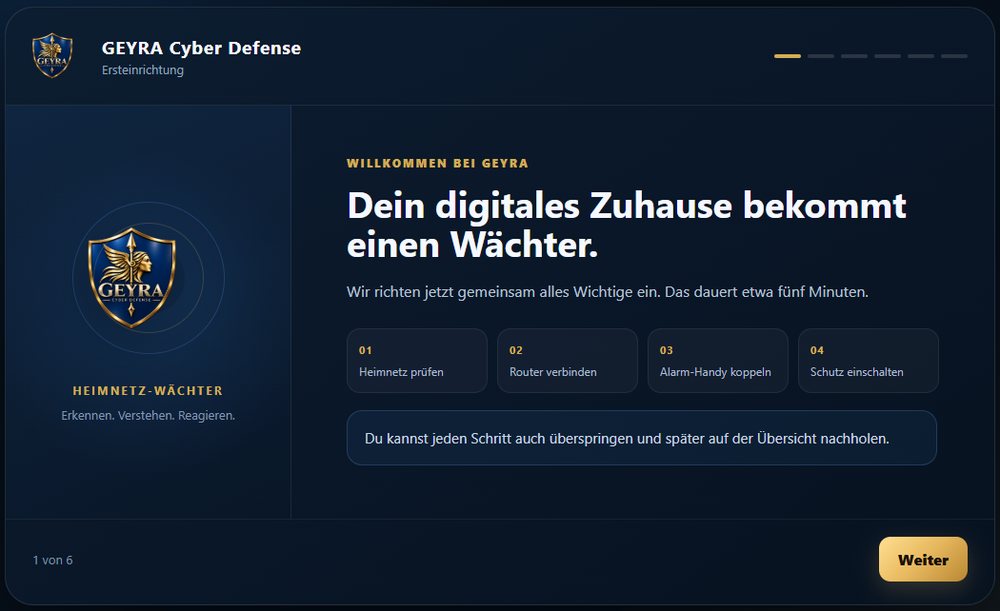
Bienvenida: los cuatro pasos de un vistazo. Comprobar la red doméstica
Haga clic en ESCANEAR LA RED DOMÉSTICA AHORA. GEYRA busca todos los dispositivos y memoriza este estado normal. Después se indica cuántos dispositivos se encontraron y Continuar queda disponible.
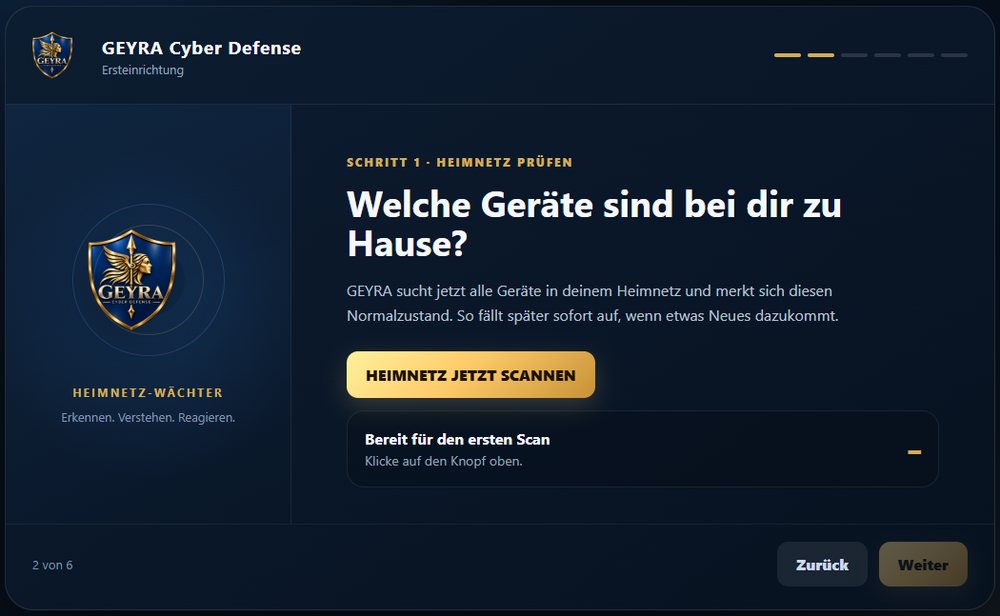
Paso 1: comprobar la red doméstica. Conectar el router
Haga clic en CONECTAR EL ROUTER AHORA. Tenga a mano la contraseña del router: en la FRITZ!Box, la contraseña de la FRITZ!Box, no la de la wifi. Si nunca la ha cambiado, está en la etiqueta. Para la protección permanente necesitará después una contraseña propia: lo mejor es cambiarla ya (vea Protección permanente).
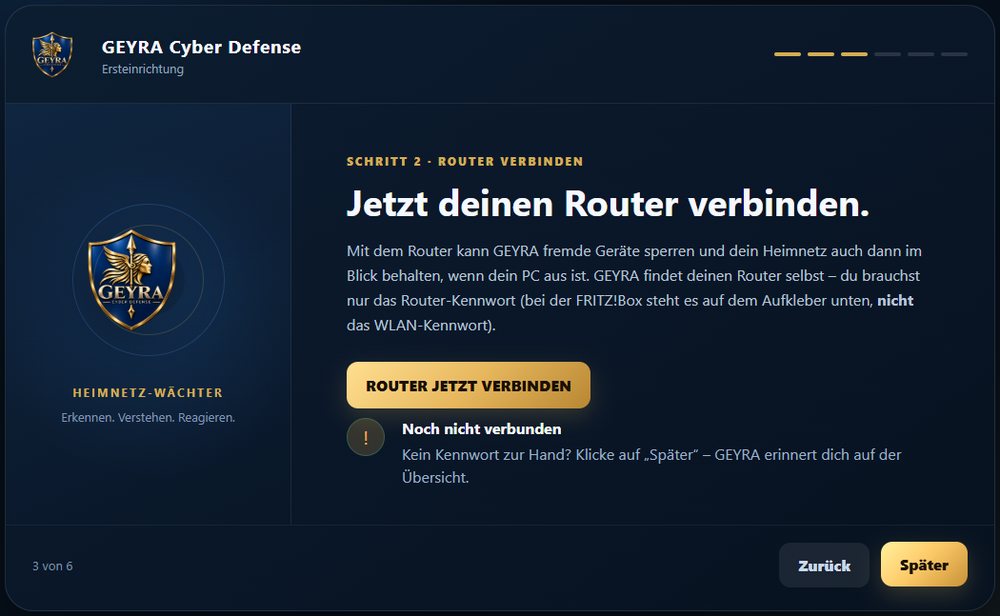
Paso 2: conectar el router. Tras iniciar sesión, GEYRA muestra lo que se configurará en el router. Solo con CONFIGURAR EN EL ROUTER se cambia algo.
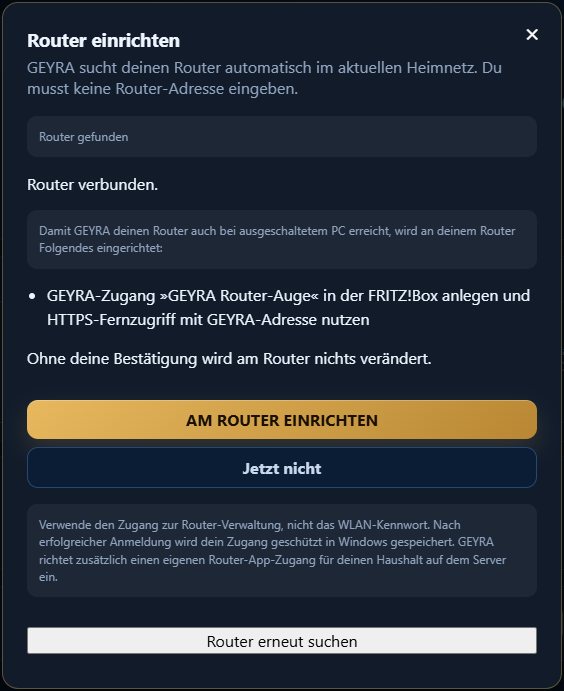
Sin su confirmación no se cambia nada en el router. Después la configuración vuelve y muestra ✓ Router conectado. Más información: Conectar el router.
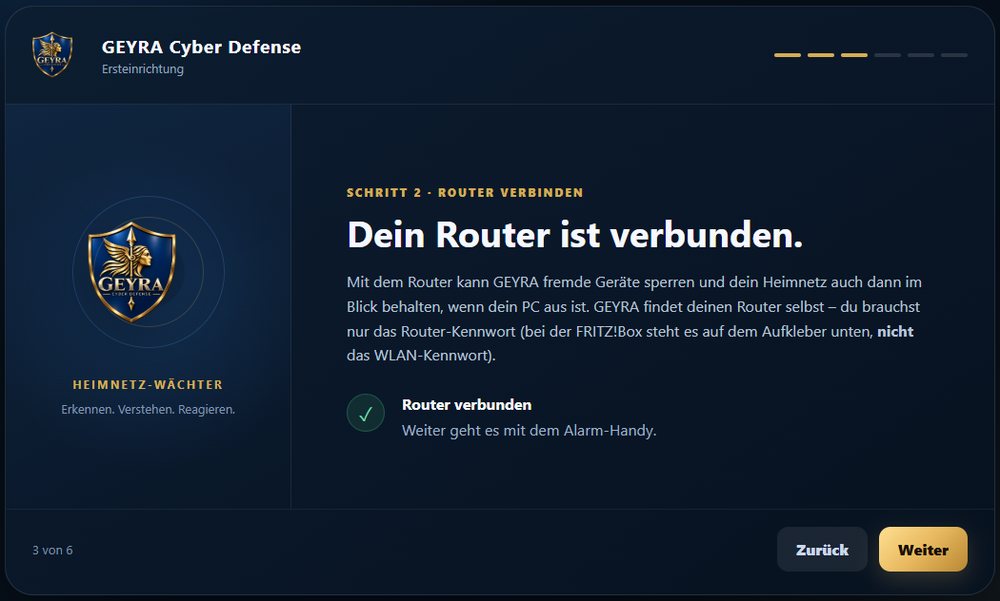
El router está conectado. Vincular el móvil de alarma
Instale en el smartphone la app «GEYRA Cyber Defense» desde Google Play Store. Luego haga clic en VINCULAR EL MÓVIL DE ALARMA AHORA y siga la ventana. Un círculo de carga se muestra mientras GEYRA espera a su móvil. Paso a paso: Vincular el móvil de alarma.
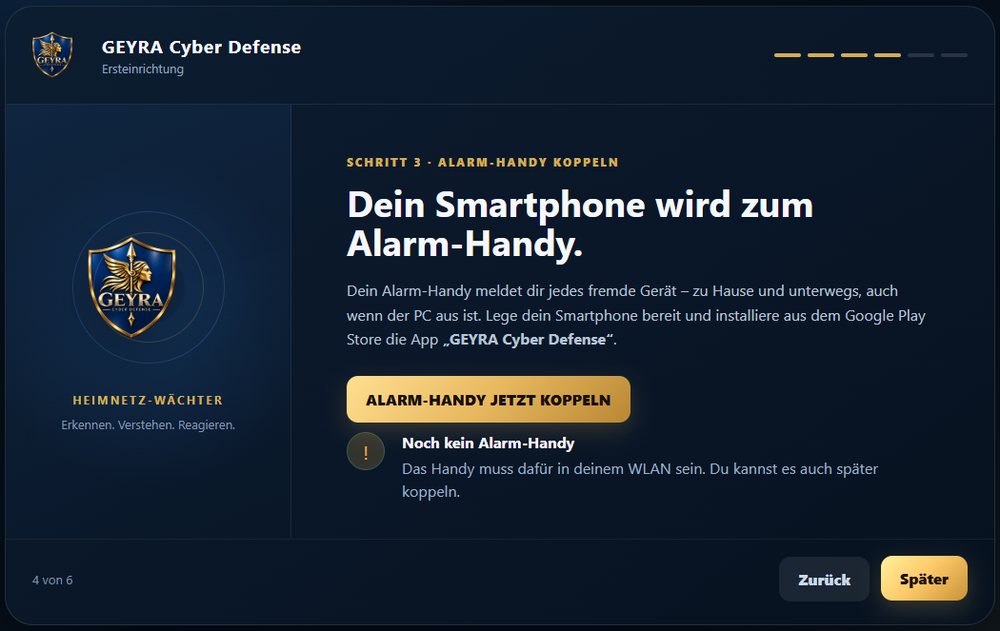
Paso 3: vincular el móvil de alarma. Activar la protección
Elija Observar (GEYRA lo muestra todo, no interviene) o Proteger (recomendado: GEYRA avisa en el móvil de alarma y usted bloquea un dispositivo ajeno en el PC). Ambos son gratuitos. Nunca se bloquea nada sin su consentimiento.
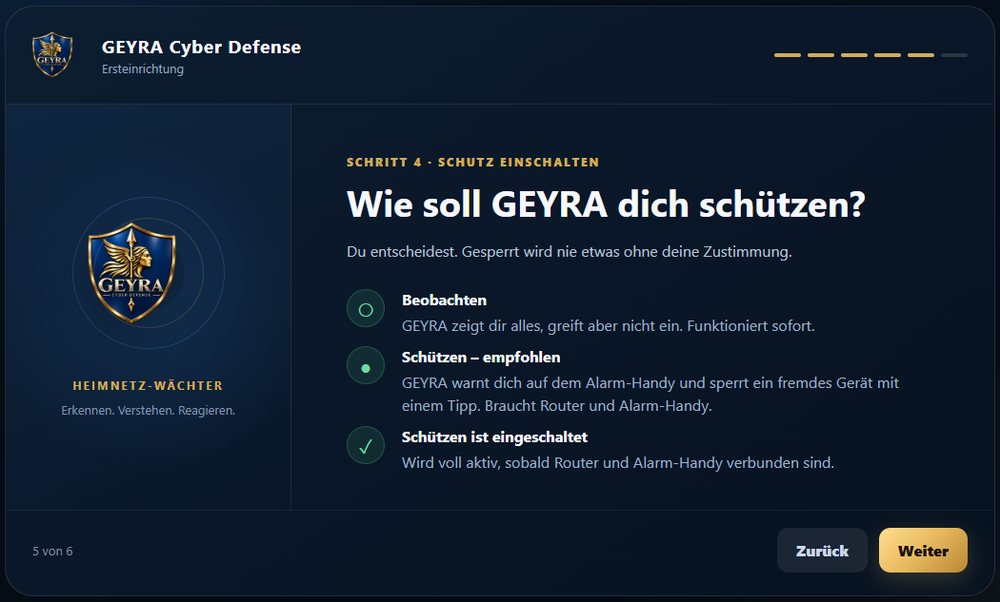
Paso 4: activar la protección. Listo para empezar
Al final verá lo que está configurado (✓) y lo que aún falta (!). Haga clic en ABRIR GEYRA. Lo que aún falta se lo muestra la vista general con el botón Siguiente paso.
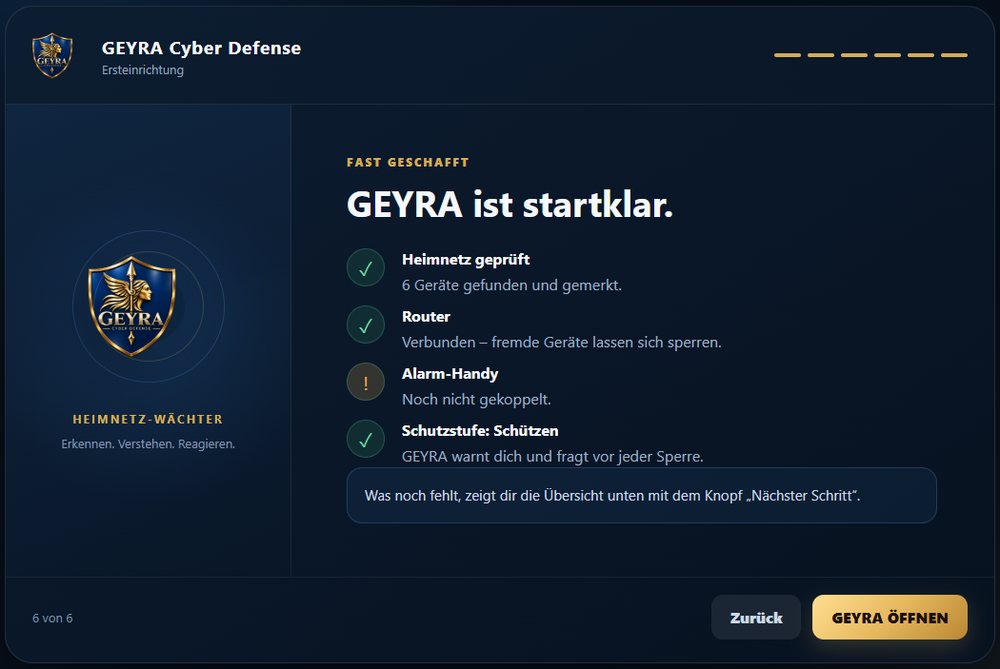
GEYRA está listo, con una vista de todos los puntos.
La vista general
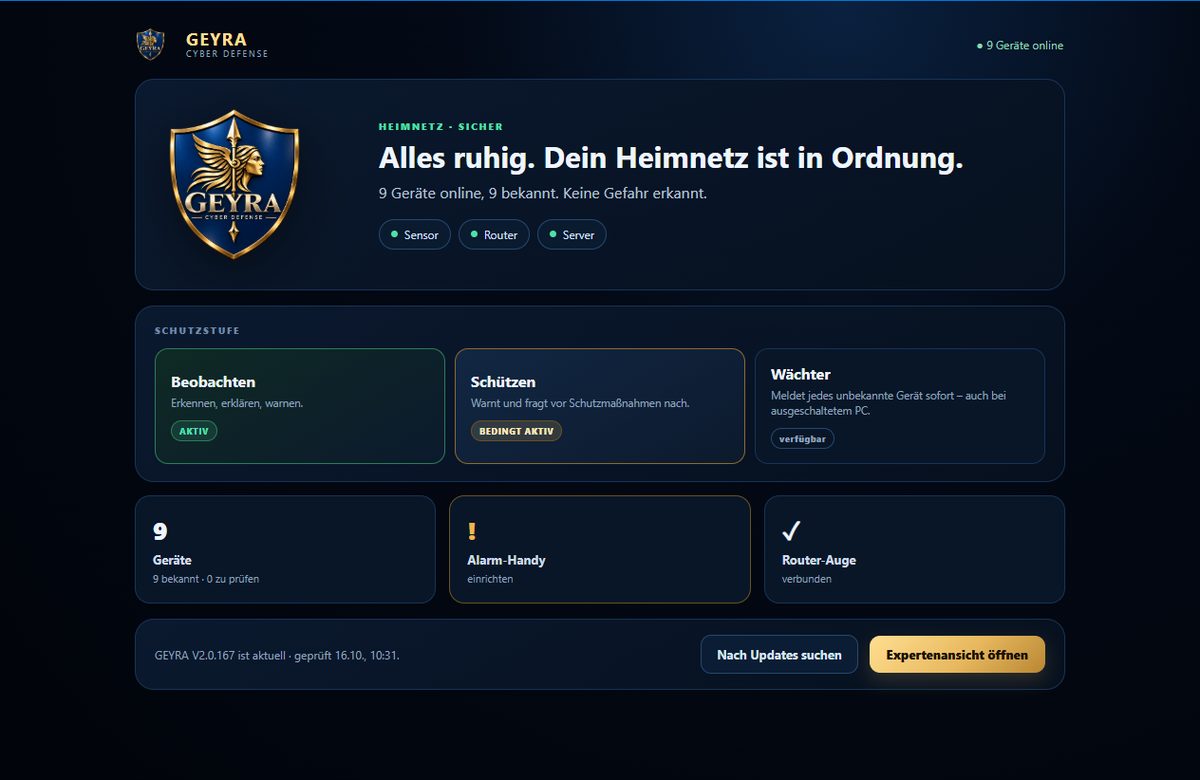
La página de inicio muestra su red doméstica de un vistazo y lo que aún queda por hacer.
Arriba: estado
«Todo tranquilo. Su red doméstica está en orden.» significa: no se ha detectado ningún peligro. Debajo se indica cuántos dispositivos están en línea y son conocidos. Justo después de iniciar aparece un momento «GEYRA está comprobando su red doméstica …»: es normal.
Cuando hay una alarma
Arriba aparece una alarma roja. Con Revisar ahora ve el dispositivo. Con Visto cierra el aviso.
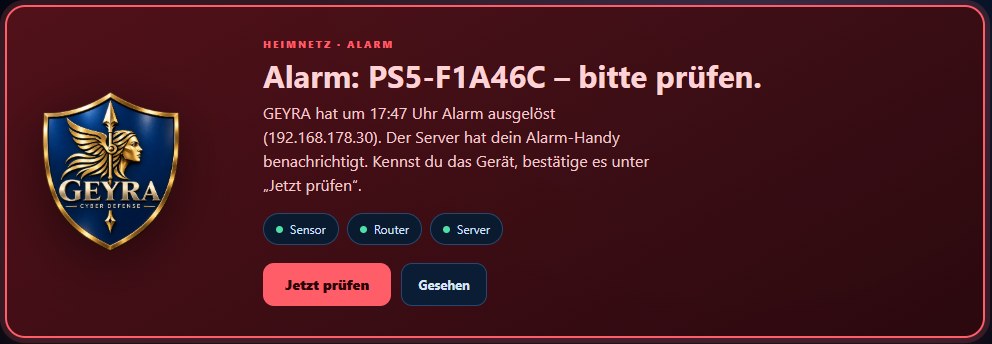
Así muestra GEYRA una alarma en el PC. Nivel de protección
Aquí ve si está activo Observar, Proteger o Guardián. ACTIVO CON LIMITACIONES significa que aún falta algo, normalmente el móvil de alarma. Más en Niveles de protección.
Los tres mosaicos, para hacer clic
- Dispositivos: cuántos son conocidos y cuántos debería revisar todavía.
- Móvil de alarma: si aparece «! configurar», aún no hay ningún móvil vinculado. Un clic inicia la configuración.
- Ojo del router: ✓ conectado significa que su router está conectado con GEYRA.
Siguiente paso
Si aún falta algo, GEYRA muestra abajo un botón dorado, por ejemplo Siguiente paso: vincular el móvil de alarma. Simplemente haga clic en él. Abrir vista de experto muestra todos los ajustes.
Confirmar dispositivos
Al principio GEYRA aún no conoce sus dispositivos. Repáselos una vez; así más adelante GEYRA solo avisará de lo que sea realmente nuevo.
Abrir la lista de dispositivos
En la vista general, haga clic en el mosaico Dispositivos o, en la vista de experto, a la izquierda en Dispositivos.
Hacer clic en un dispositivo
Empiece por los dispositivos que aparecen como «por revisar». Haga clic en un dispositivo. Se abre la ficha del dispositivo.
Nombrar y confirmar
En Nombre propio del dispositivo escriba un nombre que reconozca, por ejemplo «Televisor salón», y elija el tipo de dispositivo. Haga clic en Recordar dispositivo. Con ello el dispositivo queda confirmado.
Cómo seguir
Conectar el router
Para el bloqueo de dispositivos y los niveles de protección PROTEGER y GUARDIÁN.
Abrir la guíaOpcional: Guardián
El servidor GEYRA vigila también con el PC apagado y usted bloquea desde el móvil.
Abrir la guía