- Comprobar el router: ¿me sirve GEYRA?
- ¿Gratis o Guardián? ¿Cuánto cuesta GEYRA?
- Contratar Guardián
- Protección permanente: defensa también con el PC apagado
- Móvil de alarma: sonido, «No molestar» y pantalla completa
- Pagar con Link (Stripe)
- Introducir el código de Guardián («Ya he pagado»)
- Recibo, factura y extracto bancario «LINK.COM* GEYRA»
- Aviso de Windows «Windows protegió su PC»
- Instalar GEYRA
- Descargar GEYRA gratis
- PC nuevo: volver a configurar GEYRA
- Quitar / desinstalar GEYRA
- Primer inicio: ID de GEYRA y registro
- Clave de recuperación: ¿para qué sirve y dónde guardarla?
- Configuración inicial y primer escaneo
- Entender la vista general
- Confirmar y nombrar dispositivos
- Conectar el router
- No se acepta la contraseña del router
- Vincular el móvil de alarma
- Probar la alarma
- Cambiar o quitar el móvil
- Bloquear un dispositivo
- Permitir un dispositivo / levantar la cuarentena
- Niveles de protección OBSERVAR, PROTEGER, GUARDIÁN
- Reglas del guardián y muchas alarmas al activarlo
- Cuarentena para dispositivos nuevos
- Actualizaciones
- Solución de problemas
- Cancelar la suscripción Guardián
- Solicitar la eliminación de datos
- No se encontró nada – info@geyra.de
GEYRA en su PC.
Instalado en cinco minutos.
Así instala GEYRA, incluso si Windows muestra un aviso.
la propia red lleva a GEYRA.
Lo que necesita
- ✓ un PC con Windows 10 o Windows 11
- ✓ el PC está conectado a su red doméstica (wifi o cable, no la wifi de invitados)
- ✓ el archivo de instalación: descárguelo gratis, sin compra y sin correo electrónico
Instalar
Descargar
En Descarga haga clic en Descargar gratis. El archivo de instalación GEYRA_Cyber_Defense_V2_Setup….exe se guarda en la carpeta Descargas.
Iniciar
Abra la carpeta Descargas y haga doble clic en el archivo de instalación de GEYRA.
Aviso de Windows: «Windows protegió su PC»
Con programas nuevos, Windows suele mostrar esta ventana azul. Es normal y no es un error. Haga clic en el texto pequeño Más información.
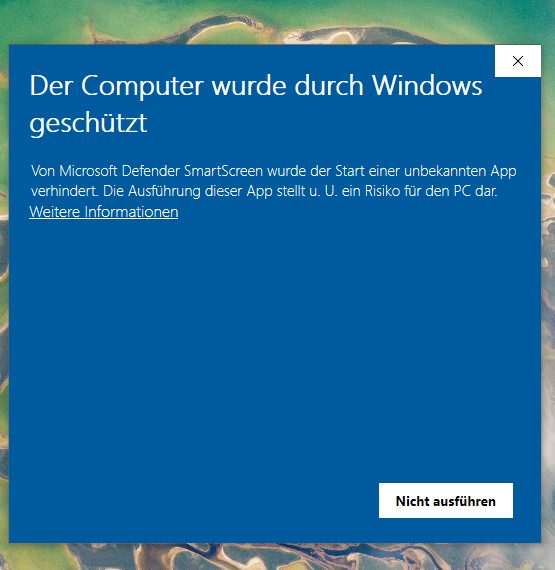
Haga clic en «Más información». «Ejecutar de todas formas»
Ahora aparece abajo el botón Ejecutar de todas formas. Haga clic en él. En «Aplicación» debe aparecer GEYRA_Cyber_Defense_V2_Setup.
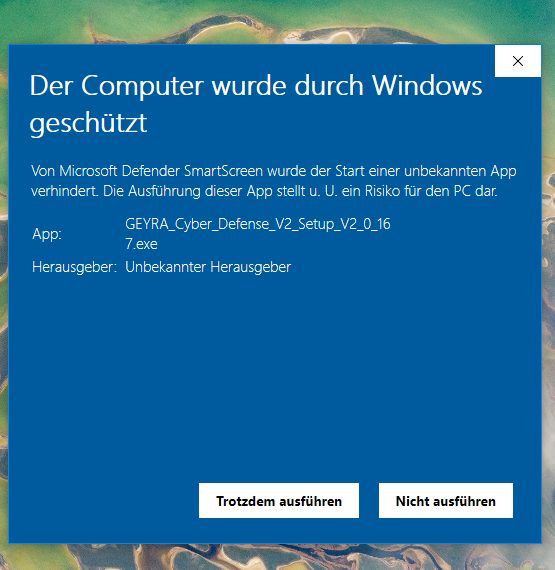
Haga clic en «Ejecutar de todas formas». Permitir cambios
Si Windows pregunta «¿Quieres permitir que esta aplicación haga cambios en el dispositivo?», haga clic en Sí.
Listo
La instalación se ejecuta sola. Un mensaje la confirma: haga clic en Aceptar. Después GEYRA se inicia y registra su hogar automáticamente. A partir de ahora hay un icono de GEYRA en su escritorio y en el menú Inicio.
PC nuevo: volver a configurar GEYRA
Sus dispositivos, nombres y su móvil de alarma se conservan. Necesita su ID de GEYRA y su clave de recuperación, o bien otro dispositivo en el que GEYRA ya funcione.
Descargar GEYRA
Descargue GEYRA gratis en Descarga.
Instalar
Como se describe arriba en Instalar.
¿GEYRA sigue funcionando en otro dispositivo?
Entonces elija en el PC nuevo GEYRA ya funciona en mi casa e introduzca el código de dispositivo que el PC antiguo muestra en Protección y sistema → AÑADIR OTRO DISPOSITIVO.
¿Ya no tiene ningún dispositivo con GEYRA?
Elija Restaurar e introduzca su ID de GEYRA (por ejemplo GEYRA-000123) y su clave de recuperación (GEYRA-RK-…). Después GEYRA le muestra una clave nueva: guárdela de nuevo, la antigua deja de ser válida.
Nueva versión
No tiene que hacer nada: GEYRA obtiene las nuevas versiones automáticamente y las instala. Para ello no necesita el archivo de instalación. Sus dispositivos, nombres de dispositivos, su móvil de alarma y sus ajustes se conservan. Más en Actualizaciones.
Quitar GEYRA
Abrir la configuración de Windows
Pulse a la vez la tecla Windows e I. Haga clic en Aplicaciones y luego en Aplicaciones instaladas.
Desinstalar GEYRA
Busque GEYRA Cyber Defense, haga clic en los tres puntos de al lado y luego en Desinstalar.