- Router prüfen: passt GEYRA zu mir?
- Gratis oder Wächter? Was kostet GEYRA?
- Wächter buchen
- Rundum-Schutz: Abwehr auch bei ausgeschaltetem PC
- Alarm-Handy: Ton, „Nicht stören“ und Vollbild
- Bezahlen mit Link (Stripe)
- Wächter-Code eingeben („Ich habe schon bezahlt“)
- Quittung, Rechnung und Kontoauszug „LINK.COM* GEYRA“
- Windows-Warnung „Der Computer wurde durch Windows geschützt“
- GEYRA installieren
- GEYRA kostenlos herunterladen
- Neuer PC: GEYRA wieder einrichten
- GEYRA entfernen / deinstallieren
- Erster Start: GEYRA-ID und Anmeldung
- Wiederherstellungs-Schlüssel: wofür und wohin?
- Ersteinrichtung und erster Scan
- Die Übersicht verstehen
- Geräte bestätigen und benennen
- Router verbinden
- Router-Kennwort wird nicht angenommen
- Alarm-Handy koppeln
- Alarm testen
- Handy wechseln oder entfernen
- Gerät sperren
- Gerät freigeben / Quarantäne aufheben
- Schutzstufen BEOBACHTEN, SCHÜTZEN, WÄCHTER
- Wächter-Regeln und viele Alarme beim Einschalten
- Quarantäne für neue Geräte
- Updates
- Probleme lösen
- Wächter-Abo kündigen
- Daten löschen lassen
- Nichts gefunden – info@geyra.de
Ihr Router
und GEYRA.
Für die Gerätesperre, SCHÜTZEN und WÄCHTER verbindet sich GEYRA mit Ihrem Router. Mit Wächter behält der GEYRA-Server Ihr Heimnetz danach auch im Blick, wenn Ihr PC aus ist.
das Netz selbst trägt GEYRA.
Welche Router GEYRA unterstützt, sehen Sie unter Router prüfen.
Router-Einrichtung öffnen
Bei der Ersteinrichtung geht es direkt im Schritt Router verbinden los. Später klicken Sie auf der Übersicht auf Nächster Schritt: Router verbinden – oder in der Expertenansicht links auf Schutz & System und dann auf Router einrichten.
Router wird gefunden
GEYRA sucht Ihren Router automatisch. Sie müssen keine Adresse eingeben. Oben steht dann zum Beispiel „FRITZ!Box 7590“.
Kennwort eingeben
Bei der FRITZ!Box geben Sie das FRITZ!Box-Kennwort ein – nicht das WLAN-Kennwort! Haben Sie es nie geändert, steht es auf dem Aufkleber unter der FRITZ!Box. Für den Rundum-Schutz brauchen Sie ein eigenes Kennwort. Bei anderen Routern geben Sie Benutzername und Kennwort der Router-Verwaltung ein. Bei der Freebox bestätigen Sie stattdessen am Display des Routers. Klicken Sie auf Verbinden.
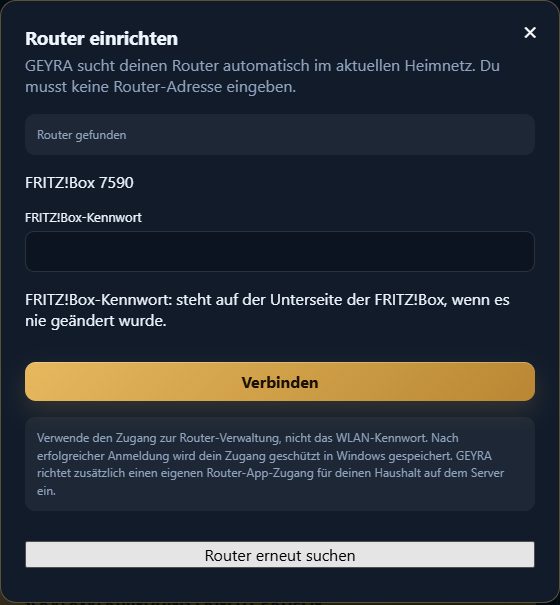
Router gefunden: FRITZ!Box-Kennwort eingeben. Am Router einrichten
GEYRA zeigt Ihnen, was am Router angelegt wird – bei der FRITZ!Box ein eigener Zugang „GEYRA Router-Auge“. Erst wenn Sie auf AM ROUTER EINRICHTEN klicken, wird etwas verändert. Das kann bis zu einer Minute dauern.
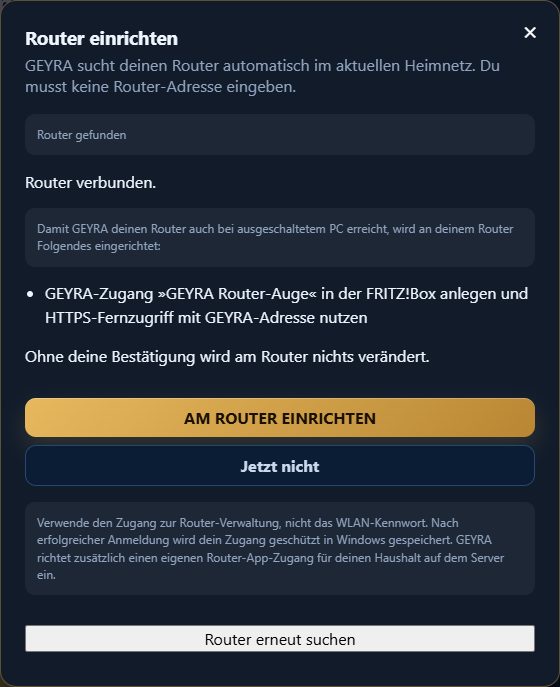
Erst nach Ihrer Bestätigung wird am Router etwas eingerichtet. Verbunden
Unter Schutz & System steht bei der Router-Plattform jetzt VERBUNDEN, auf der Übersicht bei Router-Auge ein ✓.
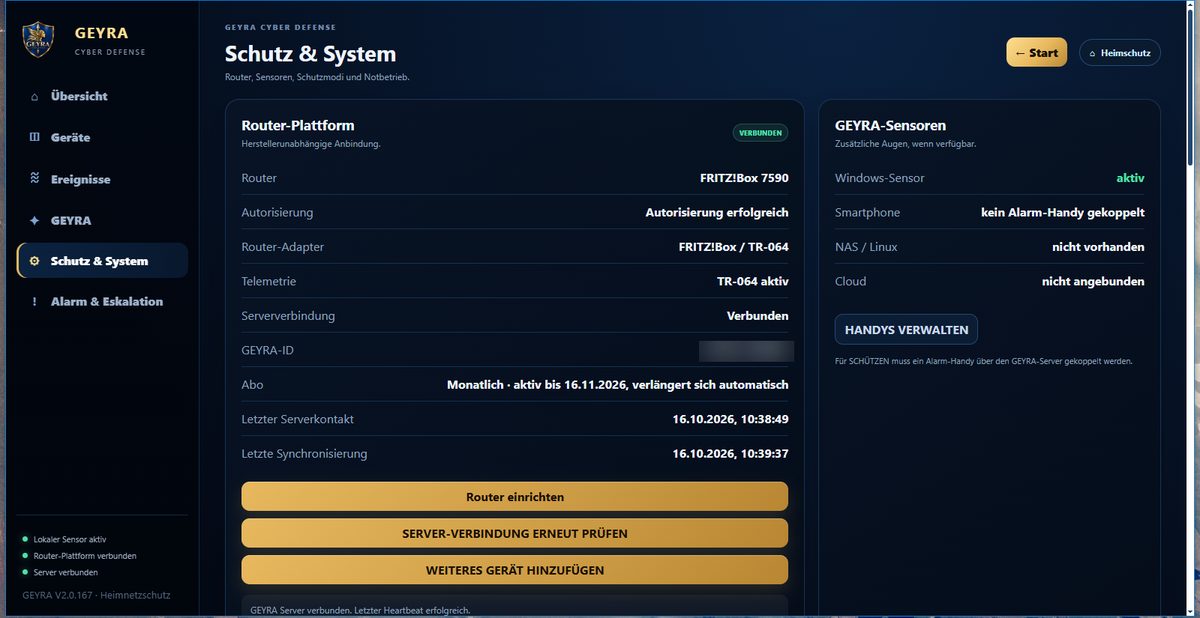
Router-Plattform: verbunden.
Wenn es nicht klappt
„Das Kennwort passt nicht.“
Gemeint ist das Kennwort der Router-Verwaltung, bei der FRITZ!Box das FRITZ!Box-Kennwort – nicht das WLAN-Kennwort. Wissen Sie es nicht mehr, öffnen Sie im Browser fritz.box und klicken Sie auf „Kennwort vergessen?“.
„Die Verbindung über den GEYRA-Server klappt gerade noch nicht.“
Ihr Router ist mit dem PC verbunden – alles Wichtige funktioniert. Nur die Verbindung für die Zeit, in der Ihr PC aus ist, wird noch eingerichtet. GEYRA versucht es von selbst erneut. Sie können normal weitermachen.
GEYRA findet meinen Router nicht.
Ihr PC muss mit dem Heimnetz Ihres Routers verbunden sein – nicht mit einem Gäste-WLAN. Klicken Sie dann auf Router erneut suchen. Klappt es weiterhin nicht, bietet GEYRA Ihnen an, uns einen Bericht zu senden (ohne Kennwörter). Klicken Sie auf Bericht senden – wir melden uns.
Mein Router wird „gerade eingebunden“.
Dann erkennt GEYRA fremde Geräte und alarmiert Sie schon jetzt. Nur die Gerätesperre kommt später per Update. Mit ROUTER-MITSCHNITT SENDEN helfen Sie uns, Ihren Router schneller einzubinden.