- Router prüfen: passt GEYRA zu mir?
- Gratis oder Wächter? Was kostet GEYRA?
- Wächter buchen
- Rundum-Schutz: Abwehr auch bei ausgeschaltetem PC
- Alarm-Handy: Ton, „Nicht stören“ und Vollbild
- Bezahlen mit Link (Stripe)
- Wächter-Code eingeben („Ich habe schon bezahlt“)
- Quittung, Rechnung und Kontoauszug „LINK.COM* GEYRA“
- Windows-Warnung „Der Computer wurde durch Windows geschützt“
- GEYRA installieren
- GEYRA kostenlos herunterladen
- Neuer PC: GEYRA wieder einrichten
- GEYRA entfernen / deinstallieren
- Erster Start: GEYRA-ID und Anmeldung
- Wiederherstellungs-Schlüssel: wofür und wohin?
- Ersteinrichtung und erster Scan
- Die Übersicht verstehen
- Geräte bestätigen und benennen
- Router verbinden
- Router-Kennwort wird nicht angenommen
- Alarm-Handy koppeln
- Alarm testen
- Handy wechseln oder entfernen
- Gerät sperren
- Gerät freigeben / Quarantäne aufheben
- Schutzstufen BEOBACHTEN, SCHÜTZEN, WÄCHTER
- Wächter-Regeln und viele Alarme beim Einschalten
- Quarantäne für neue Geräte
- Updates
- Probleme lösen
- Wächter-Abo kündigen
- Daten löschen lassen
- Nichts gefunden – info@geyra.de
Wächter buchen
und freischalten.
GEYRA ist kostenlos. Hier steht, was beim Buchen von Wächter passiert, wann Sie einen Wächter-Code brauchen und was auf Ihrem Kontoauszug steht.
das Netz selbst trägt GEYRA.
1. Zwei Wege zu Wächter
In GEYRA buchen (empfohlen)
Klicken Sie in GEYRA am PC auf Wächter freischalten. GEYRA öffnet die Buchung auf geyra.de mit einer Kennung Ihres Haushalts. Nach dem Bezahlen ist Wächter für Ihren Haushalt sofort aktiv – Sie müssen keinen Code eingeben.
Auf geyra.de buchen
Sie buchen unter Wächter buchen. Nach dem Bezahlen bekommen Sie einen Wächter-Code (sieht so aus: GEYRA-XXXX-XXXX-XXXX). Den geben Sie in GEYRA ein – siehe Wächter-Code eingeben.
2. FRITZ!Box und Rundum-Schutz
Wächter gibt es für die FRITZ!Box. Nach dem Kauf können Sie den Rundum-Schutz dazuschalten: Dann wehrt GEYRA gefährliche Verbindungen auch bei ausgeschaltetem PC ab. Dafür drücken Sie einmal eine Taste an Ihrer FRITZ!Box.
3. Router prüfen
Tarif wählen
Klicken Sie unter Wächter buchen auf Wächter monatlich buchen oder Wächter jährlich buchen.
Router anklicken
Klicken Sie auf Ihren Router. Den Namen finden Sie auf dem Aufkleber an der Unter- oder Rückseite des Routers. Nur bei einer FRITZ!Box erscheinen die Knöpfe zum Bezahlen. Bei anderen Routern bezahlen Sie nichts – GEYRA können Sie dort kostenlos nutzen, wenn Ihr Router unterstützt wird.
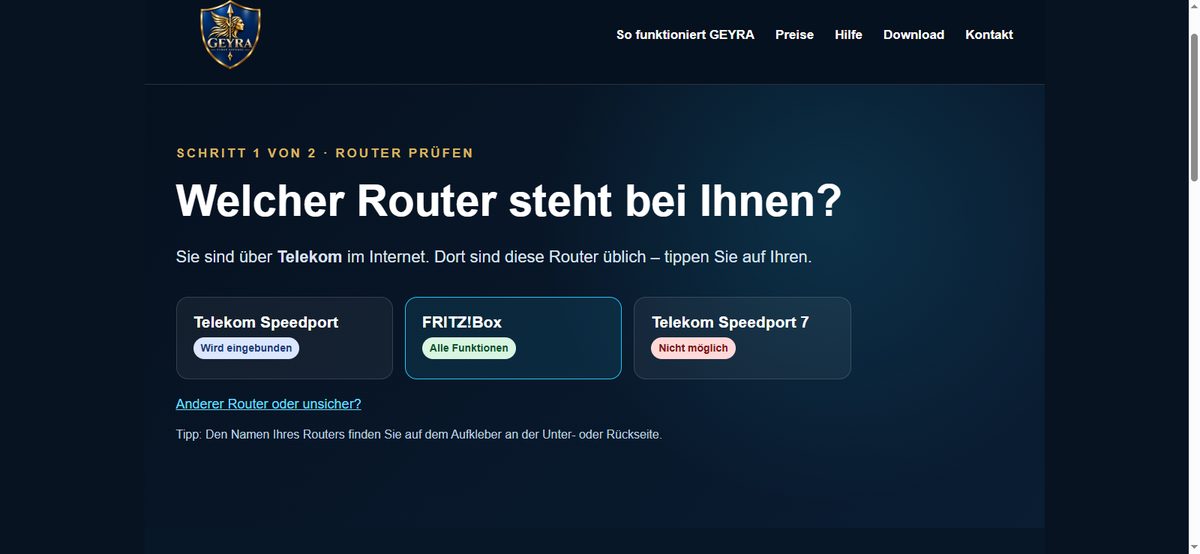
Router prüfen: Klicken Sie auf Ihren Router. AGB bestätigen
Setzen Sie den Haken bei unseren AGB. Danach klicken Sie auf den Knopf zum Bezahlen.
4. Bezahlen
Das Bezahlfenster
Sie bezahlen sicher über Link, den Bezahldienst von Stripe – zum Beispiel mit Karte, Apple Pay oder Google Pay. Geben Sie Ihre E-Mail-Adresse ein. An diese Adresse schicken wir Ihnen die Bestätigung und – bei einer Buchung über die Website – Ihren Wächter-Code.
„Bestätigen Sie Ihre Identität“
Haben Sie schon einmal mit Link bezahlt, schickt Link Ihnen einen Code per SMS. Geben Sie ihn ein – oder klicken Sie auf Code stattdessen als E-Mail versenden. Das ist ein Schutz von Link, nicht von GEYRA. Sie können das Fenster auch schließen und Ihre Kartendaten normal eingeben.
5. Nach dem Bezahlen
Die Danke-Seite
Haben Sie in GEYRA gebucht, steht dort: „Wächter ist für Ihren Haushalt GEYRA-… aktiv.“ Sie müssen nichts eingeben. Haben Sie auf der Website gebucht, sehen Sie Ihren Wächter-Code.
Optional: Rundum-Schutz einschalten
GEYRA fragt Sie nach dem Kauf, ob Sie den Rundum-Schutz einschalten möchten – jetzt oder später. Klicken Sie auf Rundum-Schutz einschalten. Fragt Ihre FRITZ!Box nach einer Bestätigung, drücken Sie die Taste, die die FRITZ!Box anzeigt. Sie haben dafür 3 Minuten Zeit.
6. Wächter-Code eingeben
Nur nötig, wenn Sie auf der Website gebucht haben.
GEYRA installieren
Noch kein GEYRA installiert? Erst kostenlos herunterladen und installieren, dann den Code eingeben.
Wächter freischalten
Klicken Sie in GEYRA am PC auf Wächter freischalten und dann auf Ich habe schon bezahlt.
Code eingeben
Geben Sie den Wächter-Code aus der E-Mail „Ihr GEYRA Wächter“ ein (GEYRA-XXXX-XXXX-XXXX). Wächter wird dann für Ihren Haushalt freigeschaltet.
7. Quittung und Kontoauszug
Quittung und Rechnung kommen in einer eigenen E-Mail von Link („Ihr Zahlungsbeleg von GEYRA Cyber Defense“). Auf Ihrem Kontoauszug steht „LINK.COM* GEYRA CYBER“. Das ist Ihre Zahlung für Wächter. Ihr Abo verwalten oder die Zahlungsart ändern können Sie über den Link in dieser E-Mail oder auf link.com.