- Router prüfen: passt GEYRA zu mir?
- Gratis oder Wächter? Was kostet GEYRA?
- Wächter buchen
- Rundum-Schutz: Abwehr auch bei ausgeschaltetem PC
- Alarm-Handy: Ton, „Nicht stören“ und Vollbild
- Bezahlen mit Link (Stripe)
- Wächter-Code eingeben („Ich habe schon bezahlt“)
- Quittung, Rechnung und Kontoauszug „LINK.COM* GEYRA“
- Windows-Warnung „Der Computer wurde durch Windows geschützt“
- GEYRA installieren
- GEYRA kostenlos herunterladen
- Neuer PC: GEYRA wieder einrichten
- GEYRA entfernen / deinstallieren
- Erster Start: GEYRA-ID und Anmeldung
- Wiederherstellungs-Schlüssel: wofür und wohin?
- Ersteinrichtung und erster Scan
- Die Übersicht verstehen
- Geräte bestätigen und benennen
- Router verbinden
- Router-Kennwort wird nicht angenommen
- Alarm-Handy koppeln
- Alarm testen
- Handy wechseln oder entfernen
- Gerät sperren
- Gerät freigeben / Quarantäne aufheben
- Schutzstufen BEOBACHTEN, SCHÜTZEN, WÄCHTER
- Wächter-Regeln und viele Alarme beim Einschalten
- Quarantäne für neue Geräte
- Updates
- Probleme lösen
- Wächter-Abo kündigen
- Daten löschen lassen
- Nichts gefunden – info@geyra.de
Von der Installation
zum geschützten Heimnetz.
Was beim ersten Start passiert und wie Sie sich in GEYRA zurechtfinden.
das Netz selbst trägt GEYRA.
Anmeldung beim ersten Start
Beim allerersten Start meldet GEYRA Ihren Haushalt automatisch an. Sie müssen nichts eingeben – keinen Code und keine E-Mail-Adresse.
Willkommen und GEYRA-ID
GEYRA begrüßt Sie und zeigt Ihre GEYRA-ID (zum Beispiel GEYRA-000123). Sie steht für Ihren Haushalt. Später finden Sie sie in GEYRA unter Schutz & System.
Wiederherstellungs-Schlüssel sichern
Gleich danach zeigt GEYRA Ihnen Ihren Wiederherstellungs-Schlüssel – mehr dazu im nächsten Abschnitt.
GEYRA läuft schon bei mir
Zweiter PC im selben Haushalt? Klicken Sie am eingerichteten PC links auf Schutz & System und dann auf WEITERES GERÄT HINZUFÜGEN. Auf dem neuen PC wählen Sie GEYRA läuft schon bei mir und geben den Gerätecode ein.
Wiederherstellen
Kein GEYRA-Gerät mehr da, zum Beispiel nach einem neuen PC? Wählen Sie Wiederherstellen und geben Sie Ihre GEYRA-ID und Ihren Wiederherstellungs-Schlüssel ein. Ihr Haushalt mit allen Geräten, Namen und Ihrem Alarm-Handy ist dann wieder da.
Der Wiederherstellungs-Schlüssel
Direkt nach der Anmeldung zeigt GEYRA Ihnen einmalig einen Wiederherstellungs-Schlüssel (GEYRA-RK-…).
Wofür ist der Schlüssel?
Mit dem Schlüssel und Ihrer GEYRA-ID holen Sie Ihren GEYRA-Haushalt zurück, wenn Sie einmal kein GEYRA-Gerät mehr haben – zum Beispiel nach einem neuen PC oder wenn der alte PC kaputt ist. Ihre Geräte, Namen und Ihr Alarm-Handy bleiben dann erhalten.
Wohin damit?
Am besten: AUSDRUCKEN und zu Ihren wichtigen Unterlagen legen, zusammen mit Ihrer GEYRA-ID.
Oder: abschreiben und sicher aufbewahren, oder mit KOPIEREN in einen Passwort-Manager einfügen.
Schlüssel sichern
Klicken Sie auf AUSDRUCKEN (empfohlen) oder KOPIEREN.
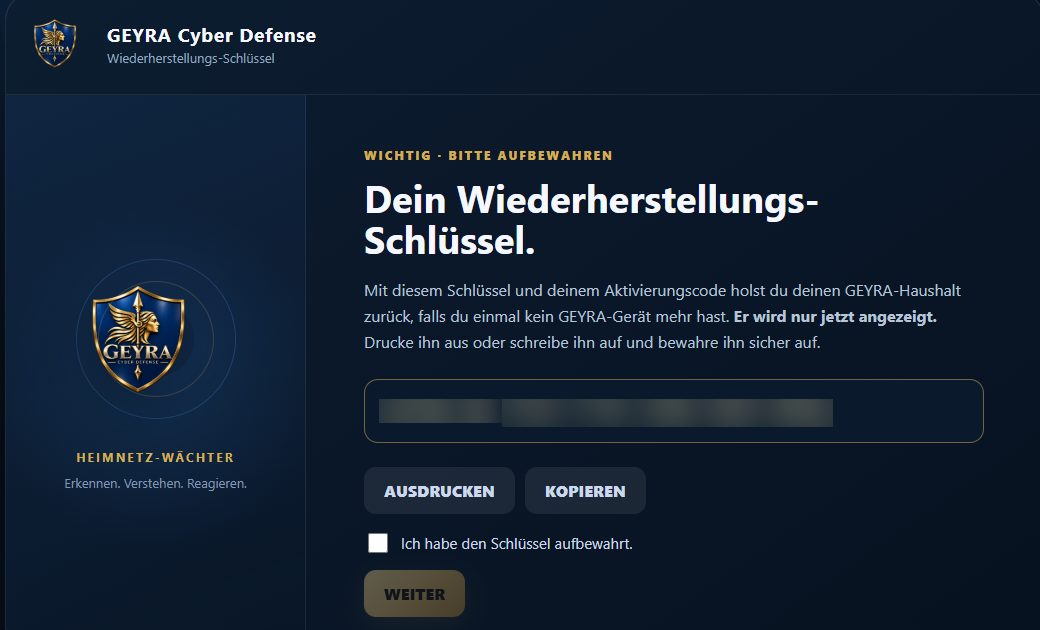
Der Wiederherstellungs-Schlüssel (im Bild unkenntlich gemacht). Bestätigen
Setzen Sie den Haken bei „Ich habe den Schlüssel aufbewahrt.“ und klicken Sie auf WEITER.
Die Ersteinrichtung
Nach der Anmeldung führt GEYRA Sie in sechs Schritten durch alles Wichtige. Jeden Schritt können Sie mit Später überspringen und auf der Übersicht nachholen.
Willkommen
GEYRA zeigt, was jetzt kommt: Heimnetz prüfen, Router verbinden, Alarm-Handy koppeln, Schutz einschalten. Das dauert etwa fünf Minuten. Klicken Sie auf Weiter.
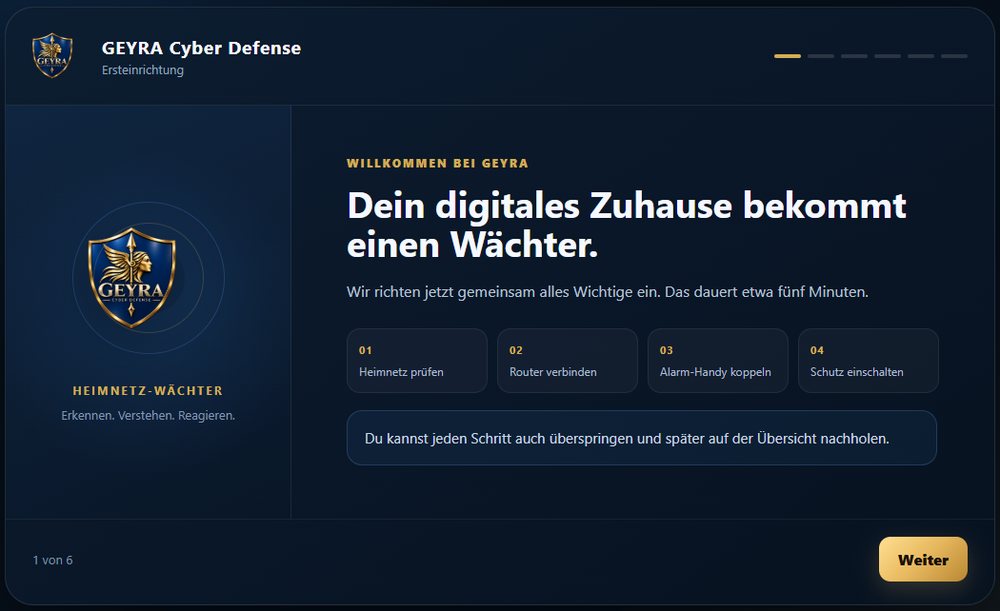
Willkommen – die vier Schritte auf einen Blick. Heimnetz prüfen
Klicken Sie auf HEIMNETZ JETZT SCANNEN. GEYRA sucht alle Geräte und merkt sich diesen Normalzustand. Danach steht dort, wie viele Geräte gefunden wurden, und Weiter wird frei.
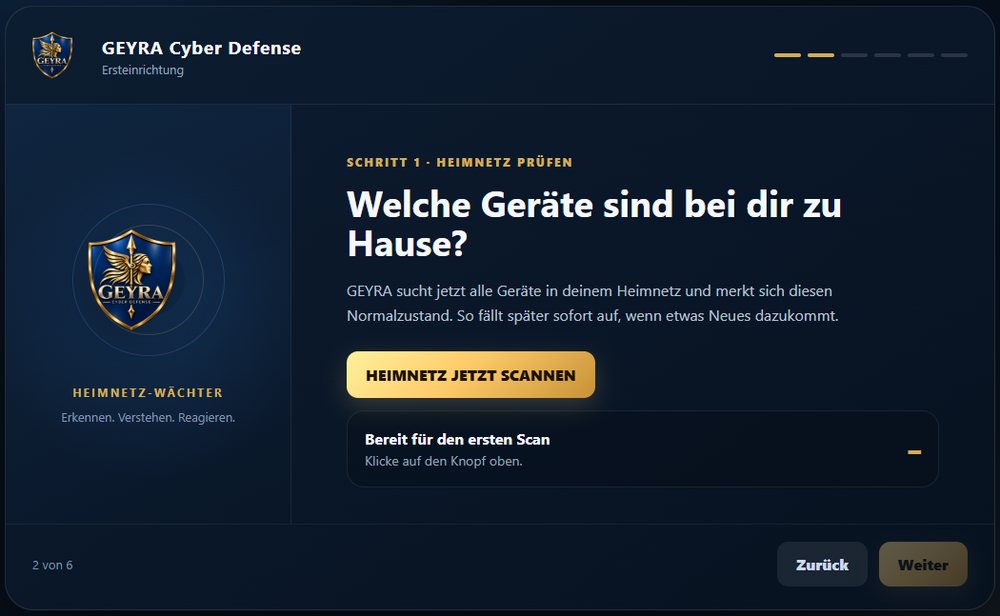
Schritt 1: Heimnetz prüfen. Router verbinden
Klicken Sie auf ROUTER JETZT VERBINDEN. Halten Sie das Router-Kennwort bereit – bei der FRITZ!Box das Kennwort der FRITZ!Box, nicht das WLAN-Kennwort. Haben Sie es nie geändert, steht es auf dem Aufkleber. Für den Rundum-Schutz brauchen Sie später ein eigenes Kennwort – ändern Sie es am besten gleich (siehe Rundum-Schutz).
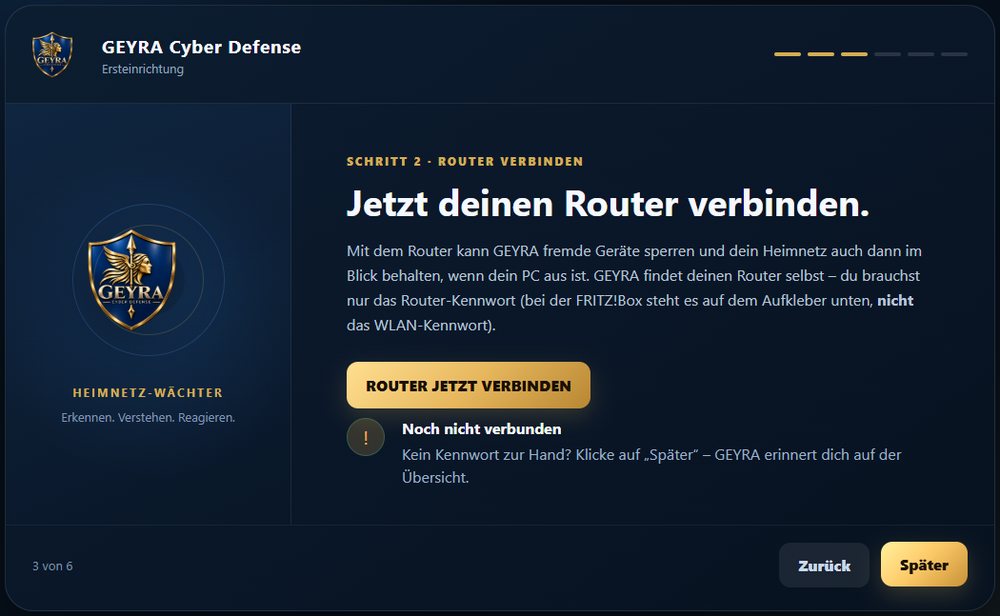
Schritt 2: Router verbinden. Nach der Anmeldung zeigt GEYRA, was am Router eingerichtet wird. Erst mit AM ROUTER EINRICHTEN wird etwas verändert.
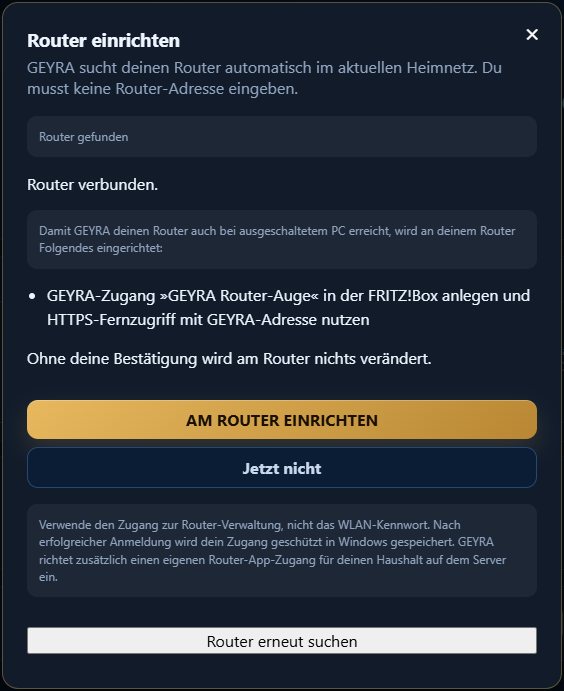
Ohne Ihre Bestätigung wird am Router nichts verändert. Danach kehrt die Einrichtung zurück und zeigt ✓ Router verbunden. Mehr dazu: Router verbinden.
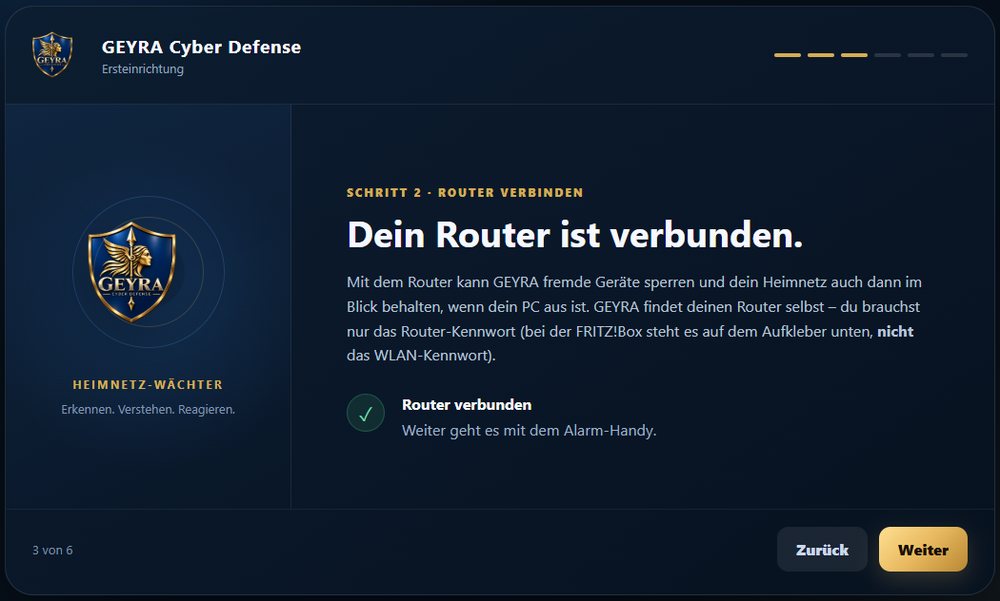
Der Router ist verbunden. Alarm-Handy koppeln
Installieren Sie auf dem Smartphone aus dem Google Play Store die App „GEYRA Cyber Defense“. Klicken Sie dann auf ALARM-HANDY JETZT KOPPELN und folgen Sie dem Fenster. Ein Ladekreis zeigt, solange GEYRA auf Ihr Handy wartet. Schritt für Schritt: Alarm-Handy koppeln.
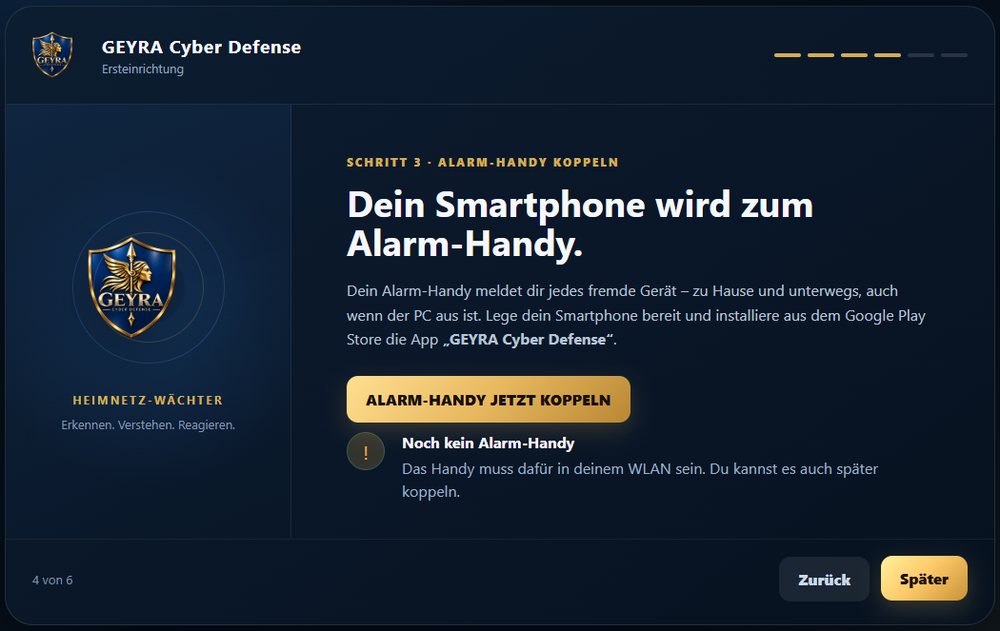
Schritt 3: Alarm-Handy koppeln. Schutz einschalten
Wählen Sie Beobachten (GEYRA zeigt alles, greift nicht ein) oder Schützen (empfohlen: GEYRA warnt auf dem Alarm-Handy, und Sie sperren ein fremdes Gerät am PC). Beides ist kostenlos. Gesperrt wird nie etwas ohne Ihre Zustimmung.
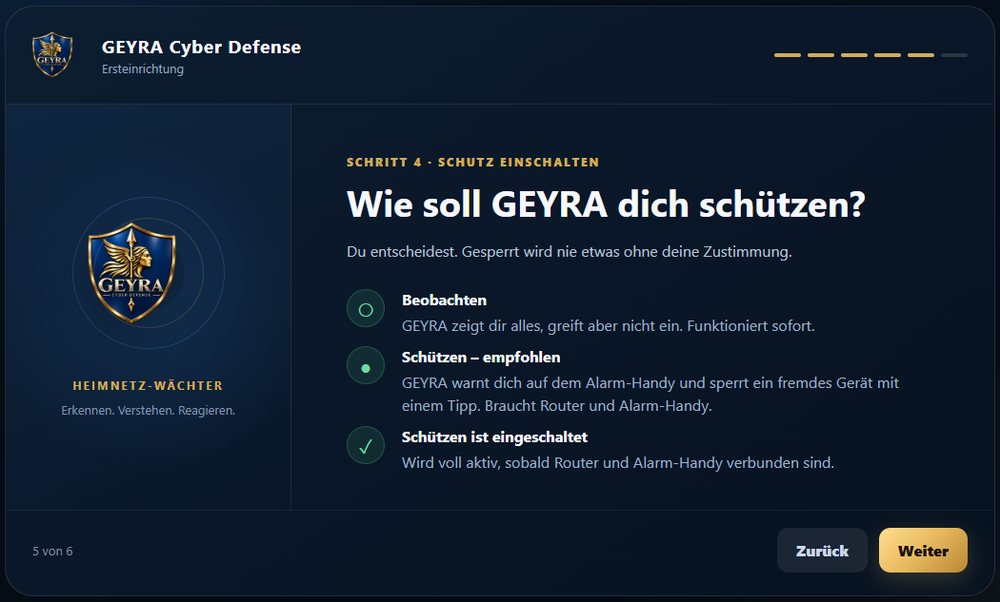
Schritt 4: Schutz einschalten. Startklar
Zum Schluss sehen Sie, was eingerichtet ist (✓) und was noch fehlt (!). Klicken Sie auf GEYRA ÖFFNEN. Was noch fehlt, zeigt Ihnen die Übersicht mit dem Knopf Nächster Schritt.
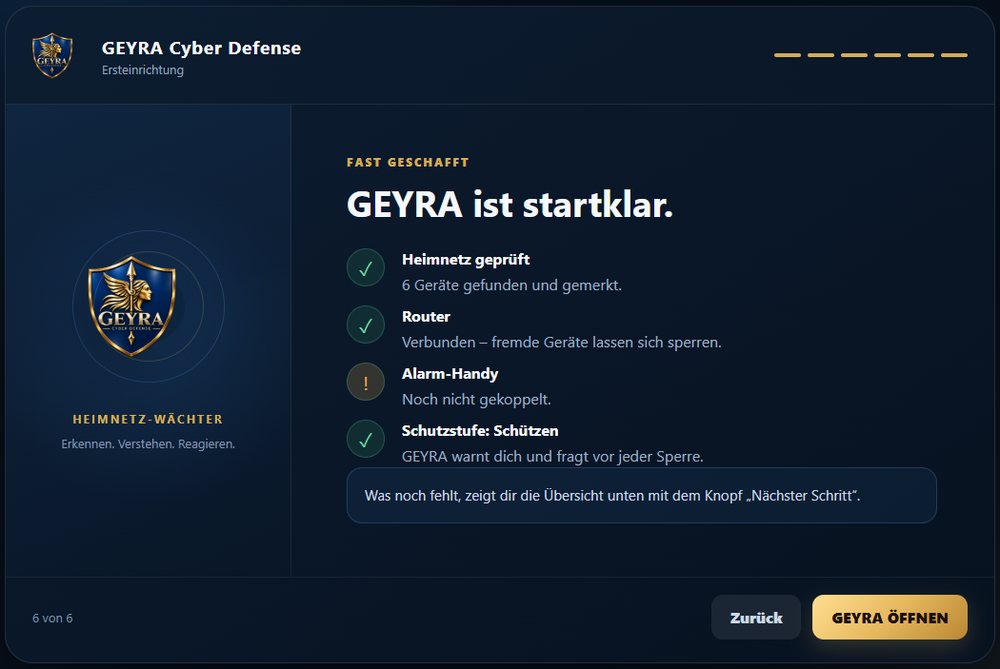
GEYRA ist startklar – mit Überblick über alle Punkte.
Die Übersicht
Die Startseite zeigt Ihr Heimnetz auf einen Blick – und was noch zu tun ist.
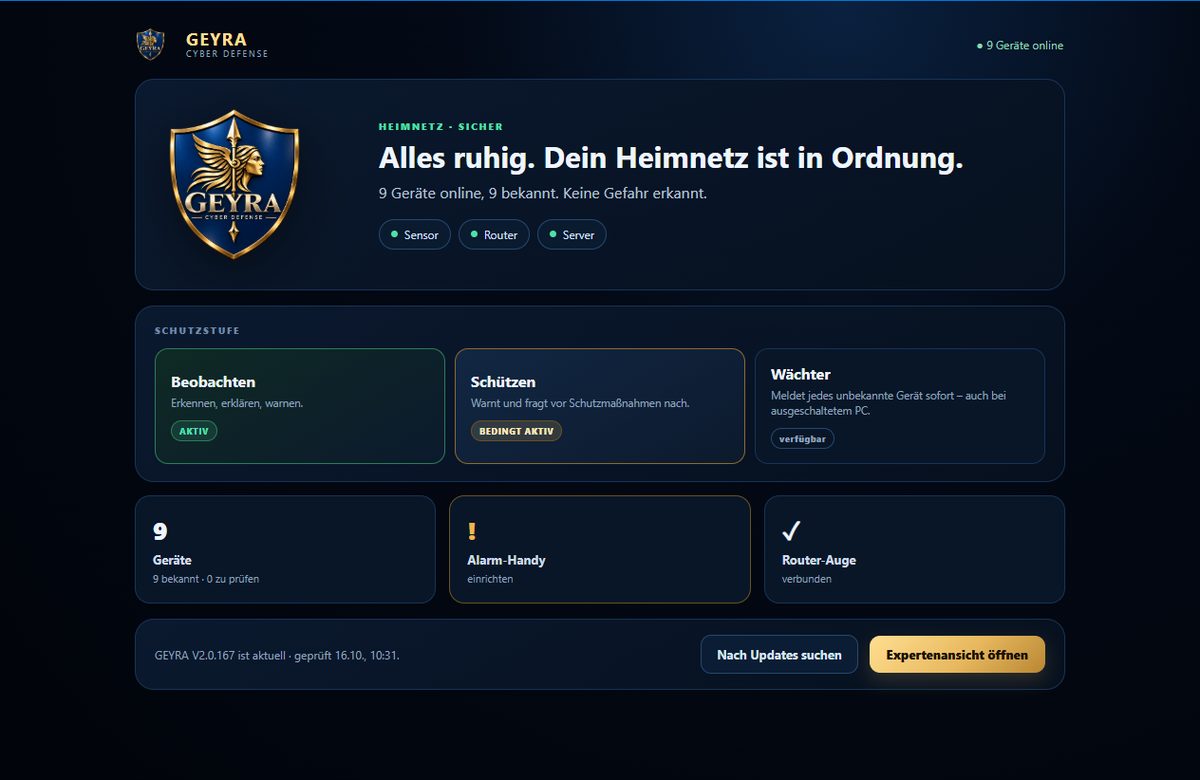
Oben: Zustand
„Alles ruhig. Dein Heimnetz ist in Ordnung.“ heißt: keine Gefahr erkannt. Darunter steht, wie viele Geräte online und bekannt sind. Direkt nach dem Start steht dort kurz „GEYRA prüft dein Heimnetz …“ – das ist normal.
Bei einem Alarm
Oben erscheint ein roter Alarm. Mit Jetzt prüfen sehen Sie sich das Gerät an. Mit Gesehen schließen Sie den Hinweis.
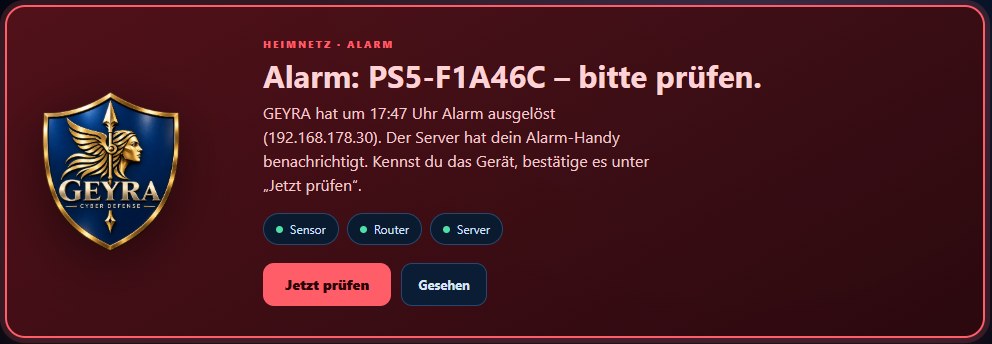
So zeigt GEYRA einen Alarm am PC. Schutzstufe
Hier sehen Sie, ob Beobachten, Schützen oder Wächter aktiv ist. BEDINGT AKTIV heißt: Es fehlt noch etwas, meist das Alarm-Handy. Mehr unter Schutzstufen.
Die drei Kacheln – zum Anklicken
- Geräte – wie viele bekannt sind und wie viele Sie noch prüfen sollten.
- Alarm-Handy – steht dort „! einrichten“, ist noch kein Handy gekoppelt. Ein Klick startet die Einrichtung.
- Router-Auge – ✓ verbunden heißt: Ihr Router ist mit GEYRA verbunden.
Nächster Schritt
Fehlt noch etwas, zeigt GEYRA unten einen goldenen Knopf, zum Beispiel Nächster Schritt: Alarm-Handy koppeln. Klicken Sie einfach darauf. Expertenansicht öffnen zeigt alle Einstellungen.
Geräte bestätigen
Am Anfang kennt GEYRA Ihre Geräte noch nicht. Gehen Sie sie einmal durch – dann meldet GEYRA später nur noch wirklich Neues.
Geräteliste öffnen
Klicken Sie auf der Übersicht auf die Kachel Geräte oder in der Expertenansicht links auf Geräte.
Gerät anklicken
Fangen Sie mit den Geräten an, die unter „zu prüfen“ stehen. Klicken Sie ein Gerät an. Es öffnet sich die Geräteakte.
Benennen und bestätigen
Tragen Sie bei Eigener Gerätename einen Namen ein, den Sie wiedererkennen, zum Beispiel „Fernseher Wohnzimmer“, und wählen Sie den Gerätetyp. Klicken Sie auf Gerät merken. Damit ist das Gerät bestätigt.
So geht es weiter
Optional: Wächter
Der GEYRA-Server wacht auch, wenn Ihr PC aus ist, und Sie sperren vom Handy aus.
Anleitung öffnen