- Router prüfen: passt GEYRA zu mir?
- Gratis oder Wächter? Was kostet GEYRA?
- Wächter buchen
- Rundum-Schutz: Abwehr auch bei ausgeschaltetem PC
- Alarm-Handy: Ton, „Nicht stören“ und Vollbild
- Bezahlen mit Link (Stripe)
- Wächter-Code eingeben („Ich habe schon bezahlt“)
- Quittung, Rechnung und Kontoauszug „LINK.COM* GEYRA“
- Windows-Warnung „Der Computer wurde durch Windows geschützt“
- GEYRA installieren
- GEYRA kostenlos herunterladen
- Neuer PC: GEYRA wieder einrichten
- GEYRA entfernen / deinstallieren
- Erster Start: GEYRA-ID und Anmeldung
- Wiederherstellungs-Schlüssel: wofür und wohin?
- Ersteinrichtung und erster Scan
- Die Übersicht verstehen
- Geräte bestätigen und benennen
- Router verbinden
- Router-Kennwort wird nicht angenommen
- Alarm-Handy koppeln
- Alarm testen
- Handy wechseln oder entfernen
- Gerät sperren
- Gerät freigeben / Quarantäne aufheben
- Schutzstufen BEOBACHTEN, SCHÜTZEN, WÄCHTER
- Wächter-Regeln und viele Alarme beim Einschalten
- Quarantäne für neue Geräte
- Updates
- Probleme lösen
- Wächter-Abo kündigen
- Daten löschen lassen
- Nichts gefunden – info@geyra.de
GEYRA auf Ihrem PC.
In fünf Minuten installiert.
So installieren Sie GEYRA – auch wenn Windows eine Warnung zeigt.
das Netz selbst trägt GEYRA.
Das brauchen Sie
- ✓ einen PC mit Windows 10 oder Windows 11
- ✓ der PC ist mit Ihrem Heimnetz verbunden (WLAN oder Kabel, nicht Gäste-WLAN)
- ✓ die Installationsdatei – kostenlos herunterladen, ohne Kauf und ohne E-Mail
Installieren
Herunterladen
Klicken Sie unter Download auf Kostenlos herunterladen. Die Installationsdatei GEYRA_Cyber_Defense_V2_Setup….exe landet im Ordner Downloads.
Starten
Öffnen Sie den Ordner Downloads und klicken Sie doppelt auf die GEYRA-Installationsdatei.
Windows-Warnung: „Der Computer wurde durch Windows geschützt“
Windows zeigt bei neuen Programmen oft dieses blaue Fenster. Das ist normal und kein Fehler. Klicken Sie auf den kleinen Text Weitere Informationen.
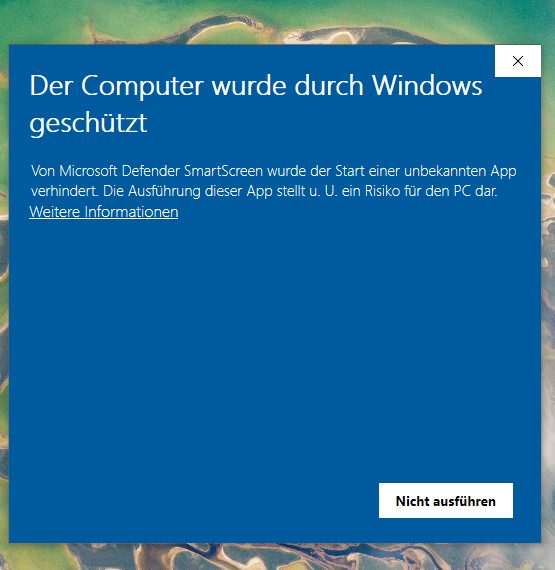
Klicken Sie auf „Weitere Informationen“. „Trotzdem ausführen“
Jetzt erscheint unten der Knopf Trotzdem ausführen. Klicken Sie darauf. Unter „App“ muss GEYRA_Cyber_Defense_V2_Setup stehen.
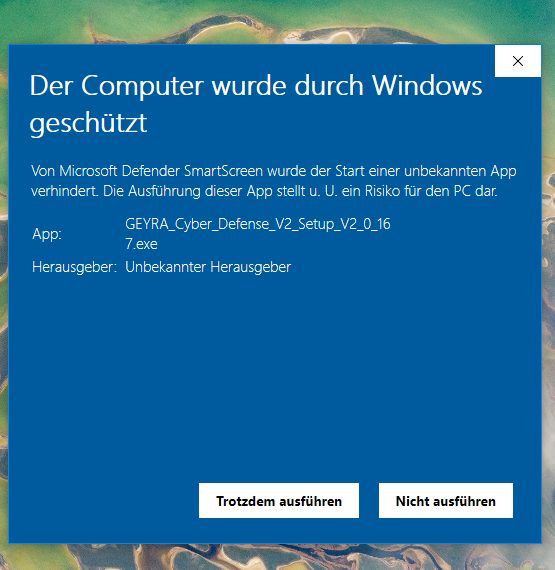
Klicken Sie auf „Trotzdem ausführen“. Änderungen zulassen
Fragt Windows „Möchten Sie zulassen, dass durch diese App Änderungen an Ihrem Gerät vorgenommen werden?“, klicken Sie auf Ja.
Fertig
Die Installation läuft von selbst. Eine Meldung bestätigt sie – klicken Sie auf OK. GEYRA startet dann und meldet Ihren Haushalt automatisch an. Ein GEYRA-Symbol liegt ab jetzt auf Ihrem Desktop und im Startmenü.
Neuer PC – GEYRA wieder einrichten
Ihre Geräte, Namen und Ihr Alarm-Handy bleiben erhalten. Sie brauchen Ihre GEYRA-ID und Ihren Wiederherstellungs-Schlüssel – oder ein anderes Gerät, auf dem GEYRA schon läuft.
GEYRA herunterladen
Laden Sie GEYRA unter Download kostenlos herunter.
Installieren
Wie oben unter Installieren beschrieben.
Läuft GEYRA noch auf einem anderen Gerät?
Dann wählen Sie auf dem neuen PC GEYRA läuft schon bei mir und geben den Gerätecode ein, den der alte PC unter Schutz & System → WEITERES GERÄT HINZUFÜGEN anzeigt.
Kein GEYRA-Gerät mehr da?
Wählen Sie Wiederherstellen und geben Sie Ihre GEYRA-ID (zum Beispiel GEYRA-000123) und Ihren Wiederherstellungs-Schlüssel (GEYRA-RK-…) ein. GEYRA zeigt Ihnen danach einen neuen Schlüssel – bewahren Sie ihn wieder auf, der alte gilt nicht mehr.
Neue Version
Sie müssen nichts tun: GEYRA holt neue Versionen automatisch und installiert sie. Die Installationsdatei brauchen Sie dafür nicht. Ihre Geräte, Gerätenamen, Ihr Alarm-Handy und Ihre Einstellungen bleiben erhalten. Mehr unter Updates.
GEYRA entfernen
Windows-Einstellungen öffnen
Drücken Sie gleichzeitig die Windows-Taste und I. Klicken Sie auf Apps und dann auf Installierte Apps.
GEYRA deinstallieren
Suchen Sie GEYRA Cyber Defense, klicken Sie auf die drei Punkte daneben und dann auf Deinstallieren.